
Megjelenés és képernyőmegosztás
A feliratsáv háttere, betűi és színei, a sávok elrendezése, és hogyan viselkedik a feliratablak képernyőmegosztáskor és kattintás-áteresztésnél.
Ez a fejezet arról szól, hogyan néz ki a felirat, és hogyan viselkedik a feliratablak a többi ablak között: a háttér, a betűk és a színek, a sávok sorrendje, a sorok eltűnése, a kizárás a képernyőmegosztásból, a kattintás-áteresztés és a többi ablak fölé emelés. Mindez a beállítóablak Megjelenés lapján van; a gyakran állított részei a feliratablak eszköztárán is elérhetők.
Hol állítható
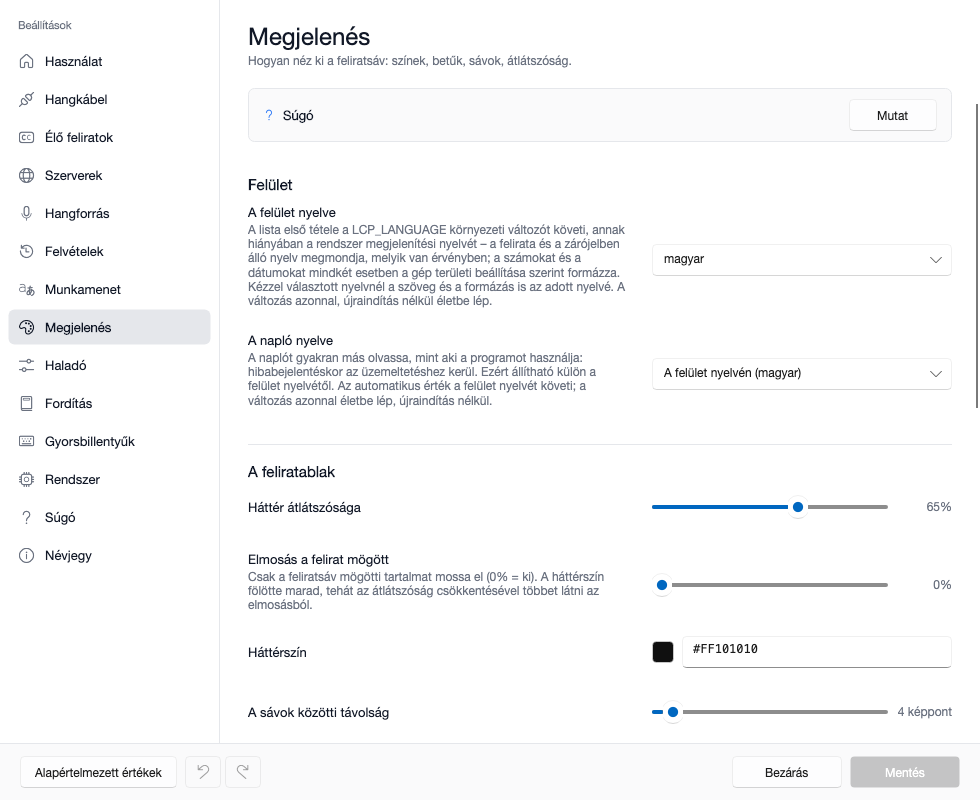
A Megjelenés lapon minden megjelenési beállítás megvan. A Mentés után azonnal életbe lép, újraindítás nélkül.
Ugyanezek nagy része a feliratablakon is állítható, mentés nélkül, azonnal: vigye az egeret a feliratablak alsó sávja fölé, és a megjelenő ikonsorokon kattintson a megfelelő szekció fogaskerekére.
| Mit | Hol a feliratablakon |
|---|---|
| a háttér színe és átlátszósága, az elmosás, a sávok távolsága, a fordítás felülre tétele, a sorok eltűnése | a palaszürke Feliratablak szekció panelje |
| az elhangzott szöveg sávjának megjelenése | a kék Bejövő hang szekció panelje |
| a fordítás sávjának megjelenése | a lila Fordítás és tolmács szekció panelje |
| a kimenő felirat sávjának megjelenése | a zöld Kimenő irány szekció panelje |
A két hely ugyanazt a beállítást írja, és követik egymást: ami a feliratablakon változik, azt a nyitva hagyott beállítóablak is mutatja, így a Mentés nem írja vissza a régi értéket. Csak a betűtípus és a pontos, egyedi eltűnési idő állítható kizárólag a beállítóablakban.
A lap tetején álló A felület nyelve és A napló nyelve mezőről a Nyelv, naplók, beállítások mentése fejezet szól.
A feliratablak háttere és elrendezése
| Mező | Mit jelent | Mikor nyúljon hozzá |
|---|---|---|
| Háttér átlátszósága | a feliratsáv hátterének fedése százalékban; csak a hátteret állítja, a szöveget nem | sötét vagy világos kép fölött az olvashatóságért |
| Elmosás a felirat mögött | elmossa, ami a feliratsáv mögött van (0% = ki); a háttérszín fölötte marad, tehát kisebb átlátszóság mellett többet látni az elmosásból | ha a felirat zsúfolt tartalom fölött áll; csak macOS-en |
| Háttérszín | a sáv háttérszíne; a színválasztó palettát, telítettség–világosság négyzetet és színárnyalat-sávot kínál, a mezőbe hexa kód is írható | ha a fekete háttér nem illik a képhez |
| A sávok közötti távolság | a feliratsávok közti hely képpontban | ha a sávok összefolynak, vagy túl sok helyet foglalnak |
| A fordítás sávja legyen felül | a fordítás az elhangzott szöveg fölé kerül; a kimenő sáv mindig alul marad | ha inkább a fordítást olvassa |
| Sorok eltűnése ennyi másodperc után (0 = maradnak) | a régi sorok ennyi idő után elhalványulnak | ha a felirat beszédszünetben is zavarja a képet |
Az elmosás Windowson egyelőre nem érhető el – ott a rendszer az egész ablakot mosná el, az eszköztár helyét is –, ezért a csúszka tiltott, és a buboréka megmondja az okát.
A feliratablak Feliratablak paneljén az eltűnés előre megadott értékekből választható: Marad, 5, 10, 20, 30 vagy 60 másodperc. Más értéket csak a Megjelenés lapon adhat meg; ilyenkor a panelen egyik gomb sincs kijelölve, és a sor kiírja a mentett értéket.
A feliratsávok betűi és színei
A feliratablakban legfeljebb három sáv áll: az elhangzott szöveg, a fordítás és a kimenő felirat (a saját beszéde, ha a kimenő irány be van kapcsolva). A Megjelenés lapon mindháromnak saját, összecsukható kártyája van, ugyanazokkal a sorokkal:
- Ez a sáv látszik – a sáv be- és kikapcsolása;
- Betűtípus és Betűméret;
- Szín: a betű színe;
- Betűstílus: félkövér, dőlt, körvonal – a körvonal világos háttér fölött is olvashatóvá teszi a betűt;
- Igazítás: balra, középre vagy jobbra;
- Ennyi sor látszik egyszerre: a megjelenő sorok száma.
A sávok sorrendje rögzített: az elhangzott szöveg és a fordítás közül az kerül felülre, amit A fordítás sávja legyen felül mező mond, a kimenő sáv mindig alul áll.
Tipp. Előadás vagy videó követésénél egy nagyobb betűméret és két-három sor a legolvashatóbb; hívásban, ahol a felirat a hívásprogram fölött áll, egy kisebb méret és egy-két sor kevésbé takar.
Képernyőmegosztás
A feliratablak alapból kimarad a képernyőmegosztásból és a képernyőképekből: a felirat a saját képernyőjén látszik, a hívás többi résztvevője viszont nem látja – akkor sem, ha az egész képernyőjét osztja meg.
A kizárás három helyen kapcsolható:
- a Megjelenés lap Kizárás a képernyőmegosztásból mezőjével;
- a feliratablak palaszürke Feliratablak ikonsorának kapcsolójával;
- a menü Kizárás a képernyőmegosztásból pontjával (Windowson a tálcaikon, macOS-en a menüsor ikonjának menüje); a pont pipája mutatja, be van-e kapcsolva.
Ha a résztvevőknek is meg akarja mutatni a feliratot – például egy bemutatón –, kapcsolja ki a kizárást.
| Rendszer | Hogyan működik |
|---|---|
| Windows | a Windows 10 2004-es kiadásától: az ablak a megosztott képen nem látszik; régebbi rendszeren legfeljebb a helye sötétül el, vagy a kizárás nem működik |
| macOS | a rendszer a feliratablakot kihagyja a megosztásból és a képernyőképekből |
Ha a rendszer a kizárást nem tudja végrehajtani, a feliratablak kapcsolóján figyelmeztető pötty jelenik meg, a buboréka megmondja, hogy az ablak ilyenkor látszik a megosztott képen, és a menüpont felirata is kimondja: „nem sikerült”. Ilyenkor ne számítson arra, hogy a felirat rejtve marad.
Kattintás-áteresztés
Ha a felirat egy olyan gomb vagy terület fölött áll, amire kattintania kell, kapcsolja be a kattintás-áteresztést: a feliratsáv ekkor nem fogja el az egeret, a kattintás az alatta lévő programhoz megy.
- A feliratsávról az ablak ilyenkor nem mozgatható és nem méretezhető.
- Az eszköztár kattintható marad: ha az egeret a sáv aljára viszi, és egy pillanatig ott tartja, előjön, és ugyanazzal a gombbal ki is kapcsolhatja az áteresztést.
- A jobb felső sarok ikonsora áteresztés alatt nem jön elő; a pontjai a menüben is megvannak.
- A beállítás megmarad, és a program következő indításakor is érvényes; ilyenkor a program egy értesítésben elmondja, hogyan kapcsolhatja ki.
Be- és kikapcsolni négy helyen lehet: a Feliratablak ikonsorának kapcsolójával, a gyorsbillentyűvel (alapból Windowson Ctrl+Alt+K, macOS-en Control+Option+K), a menü pipálható Kattintás-áteresztés pontjával, vagy a Megjelenés lap Kattintás-áteresztés mezőjével.
Felül maradás teljes képernyős programok mellett
A feliratablak mindig a többi ablak fölött áll. Néhány teljes képernyős program (vetítés, játék) azonban időnként maga elé húzódik. Erre való az Ennyi másodpercenként újra a többi ablak fölé (0 = kikapcsolva) mező: 3–5 másodperc ilyenkor segít. Ha nincs ilyen gondja, hagyja nullán, mert fölösleges munka.
Ha valami nem stimmel
| Tünet | Ok és teendő |
|---|---|
| A felirat látszik a megosztott képen | A kizárás ki van kapcsolva, vagy a rendszer nem tudta végrehajtani (figyelmeztető pötty a kapcsolón). Windowson a 2004-es kiadásnál régebbi rendszer nem támogatja. |
| A résztvevők nem látják a feliratot, pedig meg akarja mutatni | A kizárás alapból be van kapcsolva: kapcsolja ki a Feliratablak ikonsorán vagy a menüben. |
| Az ablak nem mozgatható, a kattintás átmegy rajta | Be van kapcsolva a kattintás-áteresztés. Kapcsolja ki a gyorsbillentyűvel, a menüből vagy az eszköztárról. |
| A felirat eltűnik egy teljes képernyős program mögött | Állítsa a visszaemelést 3–5 másodpercre. |
| Az elmosás csúszkája tiltott | Windowson az elmosás egyelőre nem érhető el. |
| A felirat nehezen olvasható | Emelje a háttér átlátszóságát, kapcsolja be a körvonalat, vagy növelje a betűméretet. |
Hova tovább
- A feliratablak és az eszköztár részletesen: Feliratablak és eszköztár
- A gyorsbillentyűk és a menük: Jelzőpöttyök, menük, gyorsbillentyűk
- A felirat elrejtése a nagy ablakok alatt: Munkamenet, Haladó, Rendszer, Névjegy