
Első indítás, kapcsolódás a szerverekhez
Az első indítás lépései: a szerverek címe és kulcsa a Szerverek lapon, az ellenőrzés, a mód kiválasztása és az első felirat.
Az első indításkor a LiveCaption még nem tudja, hol vannak a szerverek, és milyen kulccsal érheti el őket. Ez a fejezet végigvezet azon, hogyan adja meg ezeket, hogyan ellenőrzi, hogy a kapcsolat él, és hogyan jut el az első feliratig.
Mielőtt elindítja
- A szerverek fussanak. Ha ugyanezen a gépen vannak, a napi indító hozza fel őket (
launch-system.cmd, macOS-enlaunch-system.command), a kötött sorrendben: fiókszolgáltatás, utána a fordító és a beszédszolgáltatás, végül a feliratozó. A modellek betöltése perceket is igénybe vehet. Ha a szerverek másik gépen futnak, azok gazdájától kérje el a címüket. - Legyen kulcsa. A szerverek csak kulccsal szolgálnak ki. Honnan jön a kulcs, azt lejjebb, „A kulcs: honnan jön” szakasz mondja el.
A LiveCaption elindítása után az átlátszó feliratablak megjelenik a képernyő alján. Az első teendő a beállítóablak: a feliratablak jobb felső sarkában, az egeret fölé víve, az ablak ikonja nyitja meg, vagy a tálca (macOS-en a menüsor) ikonjának menüjében a Beállítások… pont.
A Szerverek lap
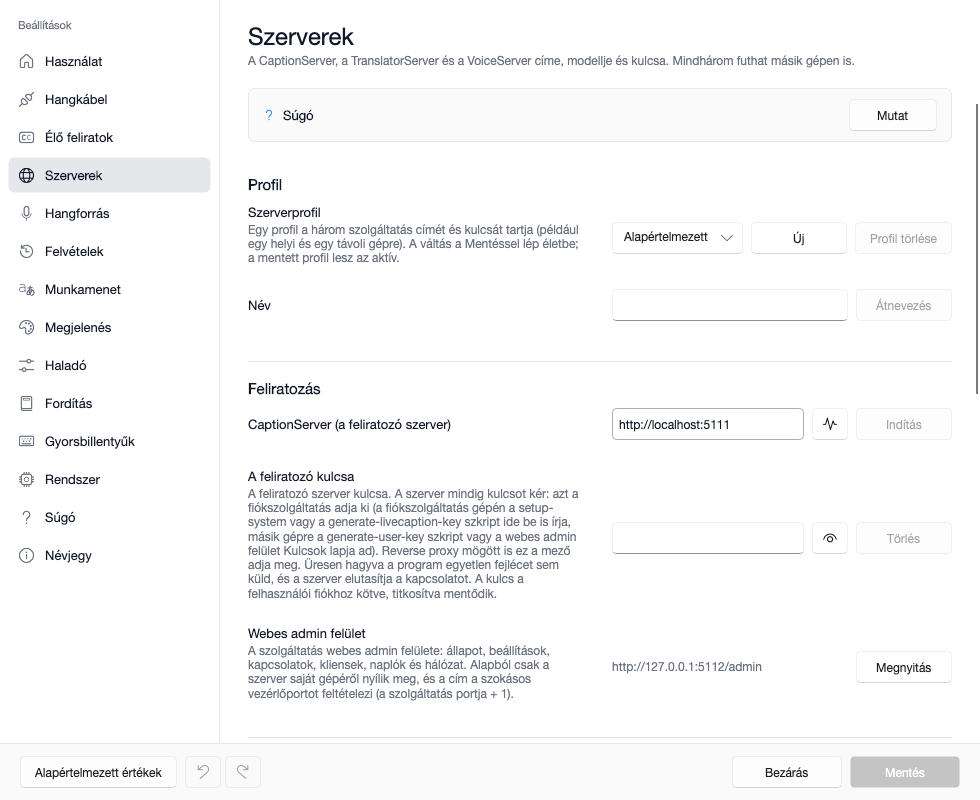
A beállítóablak bal oldali listájában válassza a Szerverek lapot. A lap a három szerver beállításait tartja, szakaszonként ugyanabban a rendben: a cím, a kulcs, és a webes admin felület gombja.
| Szakasz | Mező | Alapérték (ha minden ezen a gépen fut) |
|---|---|---|
| Feliratozás | CaptionServer (a feliratozó szerver) | http://localhost:5111 |
| Fordítás | TranslatorServer (OpenAI-kompatibilis végpont) | http://127.0.0.1:8080 |
| Beszédszolgáltatás | A VoiceServer címe | http://127.0.0.1:8090 |
Ha a szerverek másik gépen futnak, a címben a localhost, illetve a 127.0.0.1 helyére a gép nevét vagy címét írja, a port marad. A feliratozó minden esetben kell (kivéve, ha a felirat forrása a rendszer saját élő felirata); a fordító csak bekapcsolt fordításhoz, a beszédszolgáltatás csak a tolmácsoláshoz, ha a tolmács hangja nem a program saját, beépített hangja.
A lap mezői:
- A cím mellett a szívhang-vonal ikonú Ellenőrzés gomb megkérdezi a szervert. Az eredmény a mező keretén is látszik: zöld, ha a szerver válaszol, piros, ha nem. A cím átírása törli a jelzést.
- Indítás: elindítja az ezen a gépen lévő szervert, saját ablakban – arra az esetre, ha nem a napi indítóval hozta fel. A gomb nem vár a készenlétre; azt az Ellenőrzés mutatja meg. macOS-en a gomb nem érhető el: ott a szervereket a napi indító vagy a szolgáltatásként futtatás indítja.
- A kulcs mezője (például A feliratozó kulcsa) jelszómező: a szem ikonra kattintva látható, a Törlés üríti. Üresen hagyva a program kulcs nélkül kapcsolódik, és a szerver elutasítja.
- Webes admin felület: a Megnyitás a szerver vezérlő lapját nyitja a böngészőben. Csak akkor működik, ha a szerver ezen a gépen fut.
A beírt értékek a Mentés gombbal lépnek életbe (az ablak jobb alsó sarkában). Mentés előtt a változtatás visszavonható: a bal alsó sarok két nyila visszavon, illetve újra elvégez, a Bezárás mentés nélkül zár.
A kulcs: honnan jön
| Helyzet | Honnan kap kulcsot |
|---|---|
A teljes rendszert a setup-system állította fel ezen a gépen |
sehonnan: a kulcsok már be vannak írva, a mezők kitöltve |
| A szerverek ezen a gépen futnak, de a kulcs hiányzik | a generate-livecaption-key.cmd (macOS-en .command) kiadja és beírja; közben a LiveCaption nem futhat |
| A szerverek másik gépen futnak | a szerverek gazdája adja: a fiókszolgáltatás gépén a generate-user-key.cmd szolgáltatásonként egy kulcsot ír ki, vagy a webes admin Kulcsok lapján hoz létre egyet |
A kapott kulcsot a megfelelő szerver kulcsmezőjébe kell beírni vagy bemásolni, majd menteni. A kulcs titkosítva kerül a beállításfájlba: Windowson a bejelentkezett felhasználóhoz kötve, macOS-en a macOS-kulcstárban tartott kulccsal. Más felhasználó vagy más gép nem tudja visszafejteni – a beállításfájl átmásolása után a kulcsot újra be kell írni. A kulcsok kiadásáról a szerverek kézikönyvében a Kulcsok és jogosultságok a klienseknek fejezet szól.
Titkosított kapcsolat: a tanúsítvány elfogadása
Ha a szerver titkosítva fut, a címe https://-sel kezdődik. A szerver saját, önaláírt tanúsítványát egyszer el kell fogadni:
- Nyomja meg az Ellenőrzés gombot. Ha a kapcsolat a tanúsítványon akad el, megjelenik a Tanúsítvány gomb.
- A gomb megmutatja a tanúsítvány kiadóját, érvényességét és ujjlenyomatát.
- Vesse össze az ujjlenyomatot azzal, amit a szerver gépe az indulásakor kiírt, vagy amit a szerver webes felületének Hálózat lapja mutat – és csak egyezés esetén fogadja el.
Onnantól a program ahhoz a címhez csak ezt az egy tanúsítványt fogadja el. Ha később megváltozik, a program kimondja, hogy ez nem az, amit elfogadott – lehet jogos csere, de az is lehet, hogy nem az a gép válaszol.
A mód kiválasztása: a Használat lap
A Használat lapon azt adja meg, mire használja a programot; a lap ebből beállítja, mit hallgasson a program, és hova játssza a tolmács hangját:
- A gép hangja – ami a hangszórón szól (videó, előadás): ehhez nem kell semmi más. A program alapból ezt hallgatja.
- A mikrofonod – a saját beszéde.
- Hívás – csak a bejövő irány és Hívás – mindkét irány – egy, illetve két virtuális hangkábellel; ezekről a Hívásban: virtuális kábel, kimenő irány fejezet szól.
A mód alatt a lap konkrét eszköznevekkel kiírja, mit hova kell beállítani.
Az első felirat
A mentés után a program a szerverhez kapcsolódik, és ha a feliratozás be van kapcsolva (alapból be van), néhány másodperc múlva megjelenik az első felirat. Indítson el egy videót vagy beszéljen – a választott módtól függően.
Ha minden jó:
- a felirat mondatokra bontva, néhány másodperces késéssel jelenik meg;
- bekapcsolt fordításnál alatta a fordítás is (a célnyelvet a Fordítás lapon választhatja);
- a feliratablak eszköztárán a fordítás pöttye zöld, és munka közben lüktet.
A jelzések jelentését a Jelzőpöttyök, tálca- és menüsormenü, gyorsbillentyűk fejezet magyarázza.
Ha nem jön felirat
| Jel | Valószínű ok | Teendő |
|---|---|---|
| Az Ellenőrzés piros | a szerver nem fut, vagy rossz a cím | indítsa el a szervert, nézze meg a címet és a portot; a modell betöltése alatt várjon pár percet |
| A szerver elutasítja a kapcsolatot | hiányzó vagy rossz kulcs | írja be újra a kulcsot, mentsen |
| A felirat nem jön, a bejövő hang jelszintmérője „nincs jel” vagy „csend” | a program nem azt hallgatja, ami szól | a Használat lapon válassza a megfelelő módot; macOS-en nézze meg a mikrofon- és a rendszerhang-engedélyt |
| A felirat megjön, a fordítás nem; a fordítás pöttye piros | a fordító nem fut, vagy nem érhető el | ellenőrizze a fordító címét és kulcsát a Szerverek lapon |
Munkamenet közben a program nem kérdez: ha egy szerver kiesik, a feliratablak jelzi, és a Szerverek lapra irányít. Ha a fordító vagy a beszédszolgáltatás esik ki, a feliratozás nélküle megy tovább. További esetek: Hibaelhárítás.
Szerverprofilok: több gép, egy mozdulattal
A Szerverek lap tetején a Szerverprofil egy névvel elmentett címkészlet: a három szerver címe és kulcsa. Hasznos, ha például otthon a saját gépén, az irodában egy hálózati gépen futnak a szerverek.
- Az Új a kiválasztott profil másolatát hozza létre, a címekkel és a kulcsokkal együtt.
- Az Átnevezés a mellette álló Név mezőbe írt nevet adja a profilnak.
- A Profil törlése kérdés után törli; az utolsó profil nem törölhető.
- A váltás a Mentéssel lép életbe; addig a futó feliratozás a korábbi profil szervereit használja.
A profil csak a címeket és a kulcsokat tartja; minden más beállítás (a fordító modellje, a hangok) közös.