
Jelzőpöttyök, tálca- és menüsormenü, gyorsbillentyűk
Mit jelentenek a jelzőpöttyök és a figyelmeztető jelek, mi van a tálca és a menüsor menüjében, és hogyan állíthatók a gyorsbillentyűk.
Munka közben ritkán van ideje beállítóablakot nyitni. Ez a fejezet arról szól, ami egy pillantásra megmondja, hogy minden rendben van-e (a jelzőpöttyök), és arról, amivel a feliratablakhoz nyúlás nélkül is vezérelheti a programot (a menü és a gyorsbillentyűk).
A jelzőpöttyök
Három kapcsoló jobb alsó sarkában kis pötty mutatja az állapotot, amíg a kapcsoló be van kapcsolva: a fordításé, a hangos tolmácsé és a kimenő tolmácsolásé. Mindegyik a saját munkájára lüktet – a kimenő pötty például csak akkor, amikor a kimenő tolmács dolgozik. Amíg az eszköztár rejtve van, a fordítás pöttye az ablak jobb alsó sarkában látszik, így eszköztár nélkül is követhető.
| Szín | Jelentés | Teendő |
|---|---|---|
| zöld | működik (munka közben lüktet) | semmi |
| szürke | kikapcsolva, vagy áll a feliratozás | ha nem szándékos, kapcsolja be |
| borostyán | lemaradás, egyszeri hiba, kihagyott mondat, vagy épp épül a lánc (a modell töltődik) | általában magától rendeződik; ha tartósan borostyán, nézze meg a szervert |
| piros | a szolgáltatás nem érhető el, vagy sorozatban hibázik | ellenőrizze a szerver címét és kulcsát a Szerverek lapon |
A pötty szövege a szekció beállításpaneljének láblécében olvasható, és a buborékában is. Ha a fordító vagy a tolmács futás közben esik ki, a feliratozás nélküle megy tovább, és a pötty jelez – hibaablak nem nyílik, hogy beszéd közben semmi ne álljon az útba.
A feliratozás ikonján (a Bejövő hang ikonsorán a beszélő fej) borostyán pötty jelzi, ha a munkamenettel gond van: hibás vagy újraépülő kapcsolat, két másodpercnél nagyobb lemaradás, elveszett hang, vagy leállt a kimenő irány, miközben a feliratozás megy tovább.
A figyelmeztető jel (háromszög) addig marad, amíg az oka fennáll, és a buboréka elmondja a részleteket:
- a Bejövő hang ikonsorán, ha a rendszer felismerője (az Élő feliratok forrásnál) nem ismeri a beállított nyelvet, vagy ha egy beállítás átadása a futó munkamenetnek nem sikerült;
- a Kimenő irány ikonsorán, ha a másik fél más nyelven beszél, mint amire a kimenő tolmács a bekapcsolásakor beállt.
A kizárás a képernyőmegosztásból gombján megjelenő figyelmeztető pötty azt jelenti, hogy a rendszer nem tudta végrehajtani a kizárást: a feliratablak ilyenkor látszik a megosztott képen.
A tálca és a menüsor menüje
A program ikonja Windowson a tálca értesítési területén, macOS-en a menüsorban áll.
- Windowson jobb gombbal kattintva nyílik a menü; az ikonra duplán kattintva a feliratablak elrejthető és visszahozható.
- macOS-en az ikonra kattintva nyílik a menü. A programnak nincs Dock-ikonja és alkalmazásmenüje: kilépni a menüsor menüjéből vagy a feliratablak
×gombjával lehet.
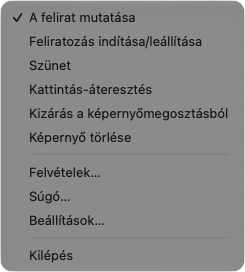
| Menüpont | Mit csinál |
|---|---|
| A felirat mutatása | elrejti vagy visszahozza a feliratablakot; pipálható, így egy pillantásra látszik, rejtve van-e |
| Feliratozás indítása/leállítása | az egész bejövő láncot kapcsolja (lent) |
| Szünet | ideiglenesen megállítja a feliratozást |
| Kattintás-áteresztés | a feliratsáv átengedi az egeret; pipálható |
| Kizárás a képernyőmegosztásból | a feliratablak nem látszik a megosztott képen; pipálható, és ha a rendszer nem tudta végrehajtani, a felirata ezt is kimondja |
| Képernyő törlése | törli a látható feliratot |
| Felvételek… | megnyitja a Felvételek ablakot |
| Beállítások… | megnyitja a beállítóablakot |
| Súgó… | megnyitja a beépített súgót |
| Kilépés | bezárja a programot |
Az elrejtés, a szünet és a leállítás három külön dolog.
- Az elrejtés csak a megjelenítést szünetelteti: a feliratozás, a fordítás és a tolmácsolás fut tovább, a felvétel is telik.
- A szünet ideiglenes, és nem mentődik. Szünet alatt a kimenő irány tovább viszi a hangját a hívásba.
- A feliratozás leállítása az egész bejövő láncot kikapcsolja, és a beállításba is bekerül: a program nem küld hangot a feliratozó szervernek, és a következő indításkor is kikapcsolva marad.
Amikor bekapcsolja a kattintás-áteresztést, a program egy értesítésben elmondja, hogyan kapcsolhatja ki: az eszköztárról, a gyorsbillentyűvel, a menü Kattintás-áteresztés pontjával vagy a beállítóablakban. Ugyanez az értesítés szól, ha a program áteresztéssel indul.
Gyorsbillentyűk
A gyorsbillentyűk globálisak: akkor is működnek, ha a feliratablak nincs fókuszban – a hívásprogramból, egy videó alól is. Tíz művelethez tartozik kombináció; mindegyik átírható vagy kikapcsolható a beállítóablak Gyorsbillentyűk lapján.
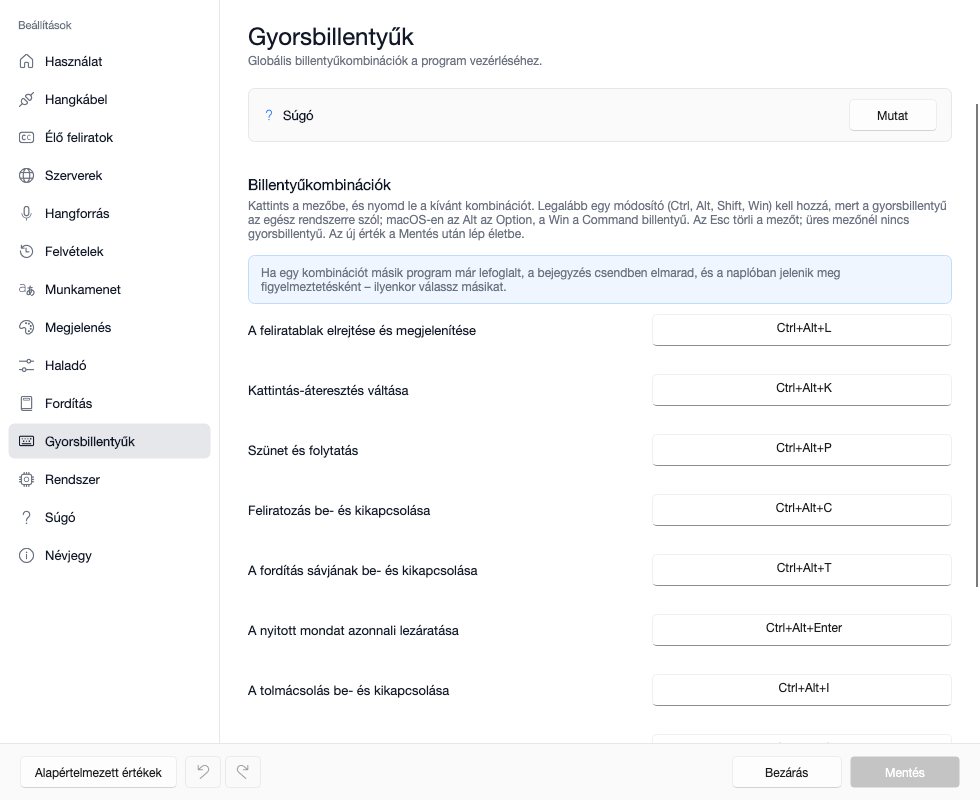
| Művelet (a lapon) | Alapértelmezés |
|---|---|
| A feliratablak elrejtése és megjelenítése | Ctrl+Alt+L |
| Kattintás-áteresztés váltása | Ctrl+Alt+K |
| Szünet és folytatás | Ctrl+Alt+P |
| Feliratozás be- és kikapcsolása | Ctrl+Alt+C |
| A fordítás sávjának be- és kikapcsolása | Ctrl+Alt+T |
| A nyitott mondat azonnali lezáratása | Ctrl+Alt+Enter |
| A tolmácsolás be- és kikapcsolása | Ctrl+Alt+I |
| A kimenő irány be- és kikapcsolása | Ctrl+Alt+O |
| A kimenő felirat sávjának be- és kikapcsolása | Ctrl+Alt+U |
| A tolmács hangjának újratanulása | Ctrl+Alt+V |
Átírás. Kattintson a mezőbe, és nyomja le a kívánt kombinációt: a lenyomott billentyűk rögzülnek, elgépelni nem lehet. Legalább egy módosító billentyű kell hozzá, mert a gyorsbillentyű az egész rendszerre szól. Az Esc törli a mezőt; üres mezőnél nincs gyorsbillentyű. Az új érték a Mentés után lép életbe.
macOS-en ugyanezek a kombinációk élnek, a Mac billentyűivel: a Ctrl a Control, az Alt az Option, a Win a Command. Az alapértelmezett Ctrl+Alt+L tehát macOS-en Control+Option+L. A csak Optionnel (vagy Optionnel és Shifttel) képzett kombinációra a lap figyelmeztet: macOS-en az Option betűt gépel, így az a betű minden más programban hiányozna – tegyen a kombinációba Controlt vagy Commandot.
Hasznos tudni:
- Ha egy kombinációt másik program már lefoglalt, a bejegyzés csendben elmarad, és a program naplójában jelenik meg figyelmeztetésként – ilyenkor válasszon másikat. A többi kombináció működik tovább, és a feliratablak buborékai a be nem jegyzett kombinációt nem is ígérik.
- A nyitott mondat lezáratása akkor hasznos, ha a beszélő hosszan, szünet nélkül beszél, és a fordításra nem akar a mondat végéig várni.
- A tolmács hangjának újratanulása akkor kell, ha másik beszélő jött – például átváltott egy másik videóra. Csak klónozott hangnál van értelme.
- A beállítóablakban az F1 a lap súgóját nyitja és zárja; ez nem globális, csak ebben az ablakban él.
Hova tovább
- Feliratforrások és a beszéd nyelve
- Ha a pöttyök tartósan pirosak: Hibaelhárítás