
Távoli GPU-szerver, több munkaállomás
A szolgáltatások egy videokártyás gépen, a LiveCaption több munkaállomáson: címek, tűzfal, titkosítás, a fiókszolgáltatás címe és a kulcsok.
A szokásos elrendezés: egyetlen erős, videokártyás gép adja a szolgáltatásokat, a munkaállomásokon csak a LiveCaption alkalmazás fut – ott videokártya sem kell. A helyi, vezetékes hálózat késése alig számít: néhány ezredmásodperc. Ez a fejezet azt írja le, mit kell beállítani a kiszolgáló gépen, és mit a munkaállomásokon.
Az elrendezés
| Rész | Hol fut | Mit kell a hálózat felé nyitni |
|---|---|---|
| fiókszolgáltatás | a kiszolgáló gépen (vagy egy külön gépen) | a szolgáltatási portját csak a többi szolgáltatás gépe felé, ha másik gépen futnak |
| fordító | a kiszolgáló gépen | a szolgáltatási portot (8080) a munkaállomások felé |
| beszédszolgáltatás | a kiszolgáló gépen | a szolgáltatási portot (8090) a munkaállomások felé |
| feliratozó | a kiszolgáló gépen | a szolgáltatási portot (5111) a munkaállomások felé |
| LiveCaption | minden munkaállomáson | semmit |
A munkaállomás csak a három motoros szolgáltatást hívja; a fiókszolgáltatással nem beszél. A fiókszolgáltatást a többi szolgáltatás éri el: félpercenként letöltik tőle a jogosultsági képet, és a webes belépést is neki továbbítják. A legegyszerűbb, ha a fiókszolgáltatás és az adatbázisa is a kiszolgáló gépen fut.
A kiszolgáló gépen a napi indító a négy szolgáltatást a helyes sorrendben hozza fel; ha valamelyik másik gépen fut, a -NoAccount, -NoTranslator, -NoVoice vagy -NoCaption kapcsoló kihagyja. Felügyelet nélküli kiszolgálón érdemes a szolgáltatásokat a rendszer szolgáltatásaként futtatni (lásd Szolgáltatásként).
A kiszolgáló gép: a Hálózat lap
Minden szolgáltatás webes felületén a Hálózat lap mutatja, hol érhető el a szolgáltatás, átengedi-e a tűzfal, és titkosított-e a kapcsolat. A Címek doboz három sora:
- Szolgáltatás: a szolgáltatási port, amelyen a kliensek hívják. Alapból minden hálózati csatolón figyel; a
--host localhostkapcsoló erre a gépre szűkíti, egy IP-cím pedig arra az egy címre. - Vezérlés és felület: a webes felület portja. Alapból csak erről a gépről érhető el; a hálózat felé az
--admin-hostkapcsoló nyitja (*minden csatolóra, vagy a gép egy IP-címe). Belépni ott is kell. - Helyi bizalom: ha be van kapcsolva, a saját gépről belépés nélkül is olvasható a felület; az érzékeny műveletek akkor is belépést kérnek.
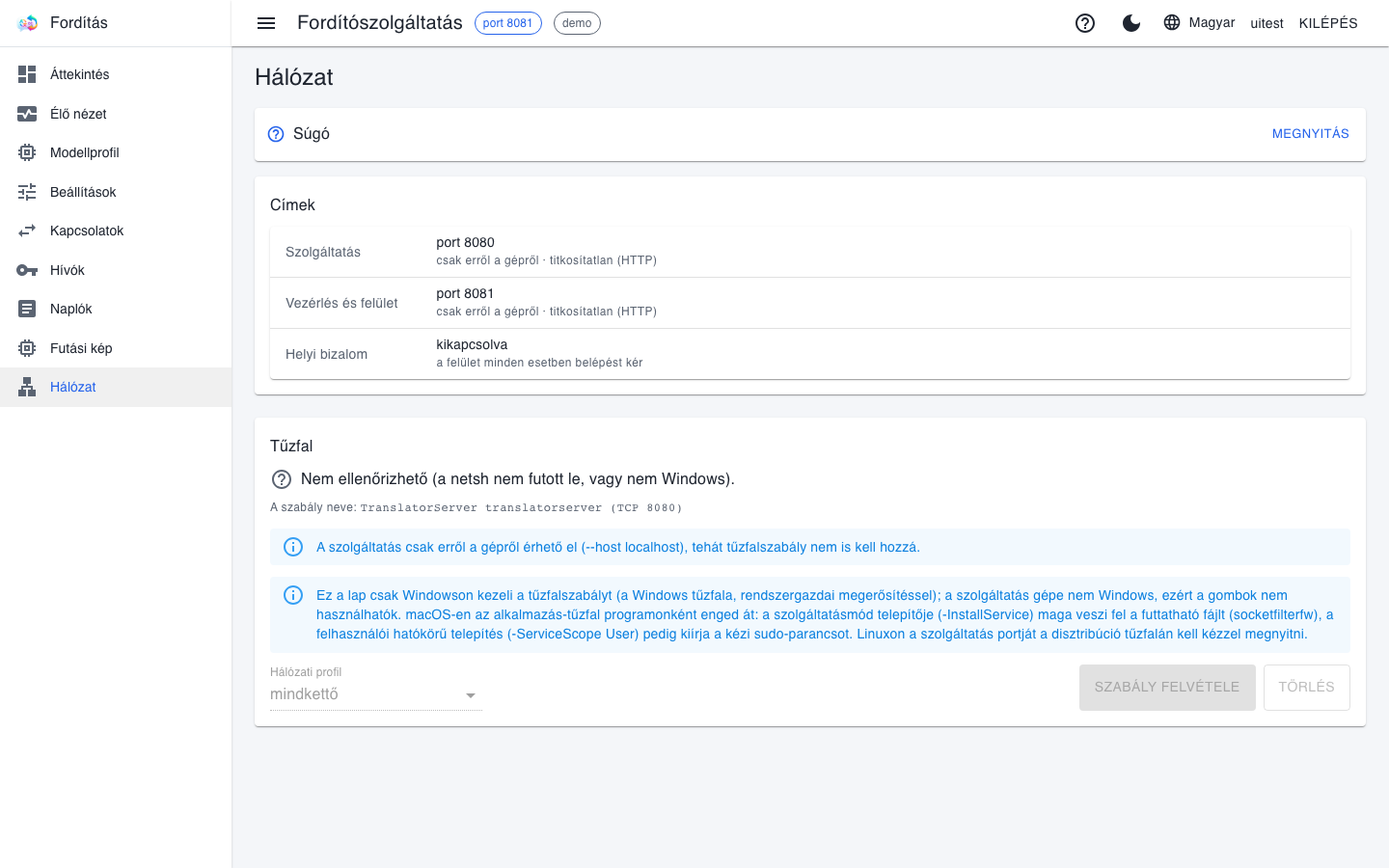
A képeken a szolgáltatások csak helyben figyelnek („csak erről a gépről”) – munkaállomásról ilyenkor nem érhetők el. Távoli elrendezésben a Szolgáltatás sorban a hálózati elérésnek kell állnia. A beállítás forrását és módosítását a szolgáltatás Beállítások lapja mutatja.
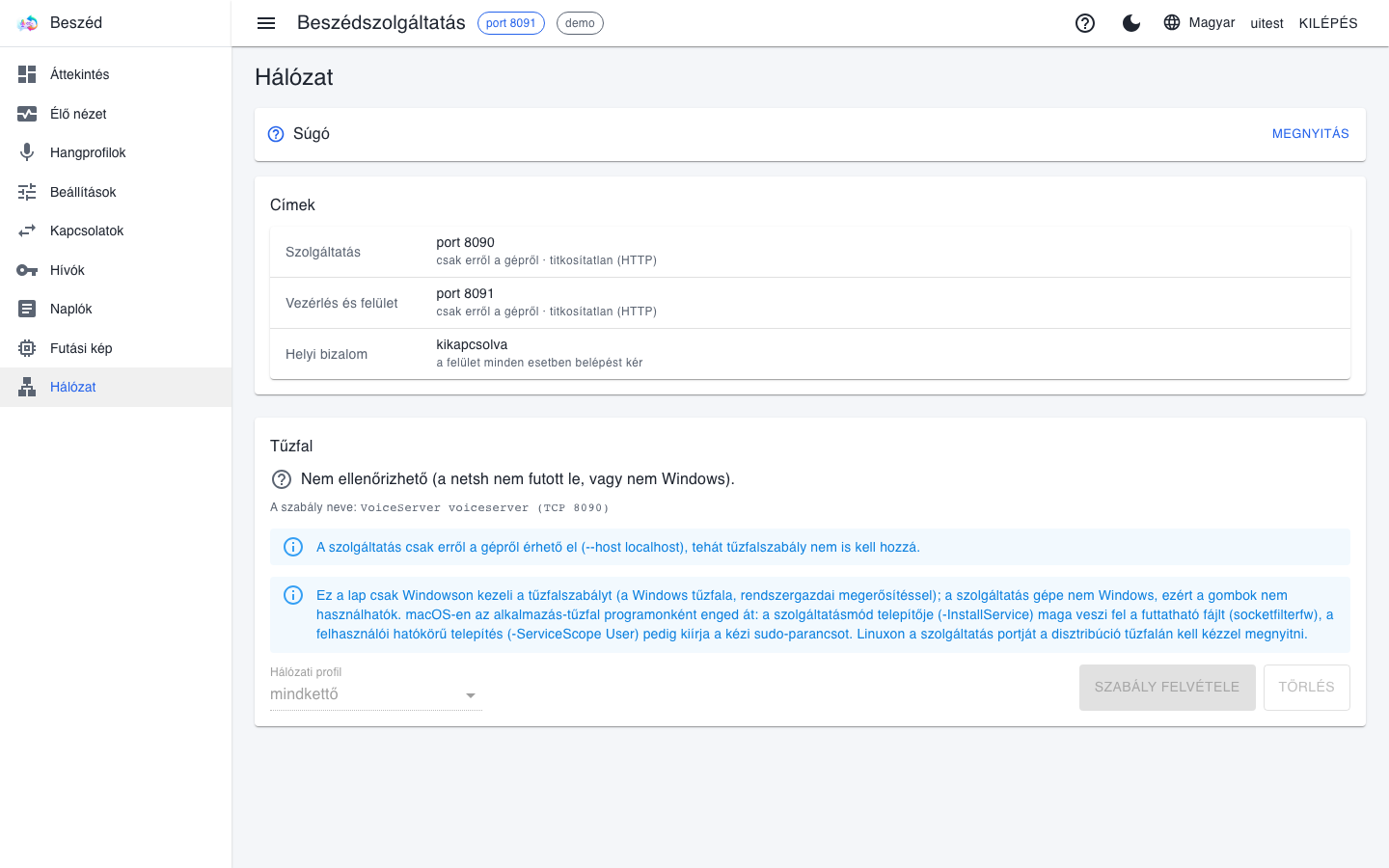
Tűzfal
Windowson a tűzfal a bejövő kapcsolatot alapból eldobja, és a munkaállomás csak annyit lát, hogy „nincs válasz”. A Hálózat lap Tűzfal doboza megmutatja, van-e szabály a szolgáltatási portra, és a Szabály felvétele gombbal felveszi, a Törlés gombbal törli; a Hálózati profil választja ki, melyik hálózattípusra szóljon (tartományi, privát, mindkettő). A felvétel és a törlés rendszergazdai megerősítést (UAC) kér, és ez a szolgáltatás gépén jelenik meg – akkor is, ha a gombot egy másik gépről nyomta meg; amíg ott valaki el nem fogadja, a művelet nem fejeződik be.
- A feliratozó induláskor magától, kérdés nélkül felveszi a szabályt a privát és a tartományi hálózatra (a nyilvánosra soha). Ha a Windows a hálózatot nyilvánosnak (Public) sorolja be, ez a szabály nem érvényes rá: jelölje a hálózatot privátnak.
- Ha a szolgáltatás csak helyben figyel, szabály nem kell, és a lap ezt kimondja.
macOS-en a Tűzfal doboz nem tud ellenőrizni („Nem ellenőrizhető”), a gombjai és a profilválasztó tiltottak, és egy tájékoztató sáv mondja el az utat: a macOS alkalmazás-tűzfala nem portot, hanem programot enged át. Ha a tűzfal be van kapcsolva, a programot engedélyezni kell (Rendszerbeállítások → Hálózat → Tűzfal); szolgáltatásként telepítve a géppel induló változatnál ezt a telepítő elvégzi, a felhasználói hatókörű telepítés pedig kiírja a kézi sudo-parancsot. A macOS 15 óta a Helyi hálózat adatvédelmi engedély is kell ahhoz, hogy egy program a hálózat más gépeit elérje.
Titkosítás
Titkosítatlan hálózaton a hang, az átirat és a kulcs is olvashatóan utazik. A -Tls self-signed kapcsolóval a szolgáltatás saját, önaláírt tanúsítványt készít, és induláskor kiírja az ujjlenyomatát (a tanúsítvány egyedi azonosítója):
.\CaptionServer\start-captionserver.ps1 -Tls self-signed
A fordító és a beszédszolgáltatás indítója ugyanezt a kapcsolót ismeri, és a webes felület (--admin-tls) is titkosítható. A munkaállomáson a LiveCaption Szerverek lapján a cím https://-sel kezdődik; az első kapcsolódáskor megjelenő Tanúsítvány gomb megmutatja az ujjlenyomatot – vesse össze azzal, amit a szolgáltatás gépe kiírt, vagy amit a Hálózat lap mutat, és csak utána fogadja el. Onnantól a LiveCaption csak azt az egy tanúsítványt fogadja el ahhoz a címhez.
Ha a webes felület titkosítatlanul és a hálózatról is elérhető, minden lapon figyelmeztető sáv áll: a belépési jelszó olvashatóan utazik. Reverse proxy (magyarul fordított proxy: egy előtte álló kiszolgáló, amely a titkosítást elvégzi) mögött ez lehet a helyes beállítás.
A fiókszolgáltatás címe
A három motoros szolgáltatás egyetlen fiókszolgáltatás-címet ismer: a LCP_ACCOUNT_URL környezeti változóét. Ez kötelező: nélküle a szolgáltatások el sem indulnak. Minden gépen, ahol szolgáltatás fut, ugyanarra a fiókszolgáltatásra kell mutatnia. Az AccountServer\setup-account-peers eszköz állítja be: előbb a -Tokens kapcsolóval a peer tokeneket, utána az -Activate kapcsolóval a címet; a -Check ellenőrzi, hogy a fiókszolgáltatás elfogadja-e őket. A beállítás után a nyitott ablakokat újra kell indítani, mert a változó a már futó folyamatokhoz nem jut el.
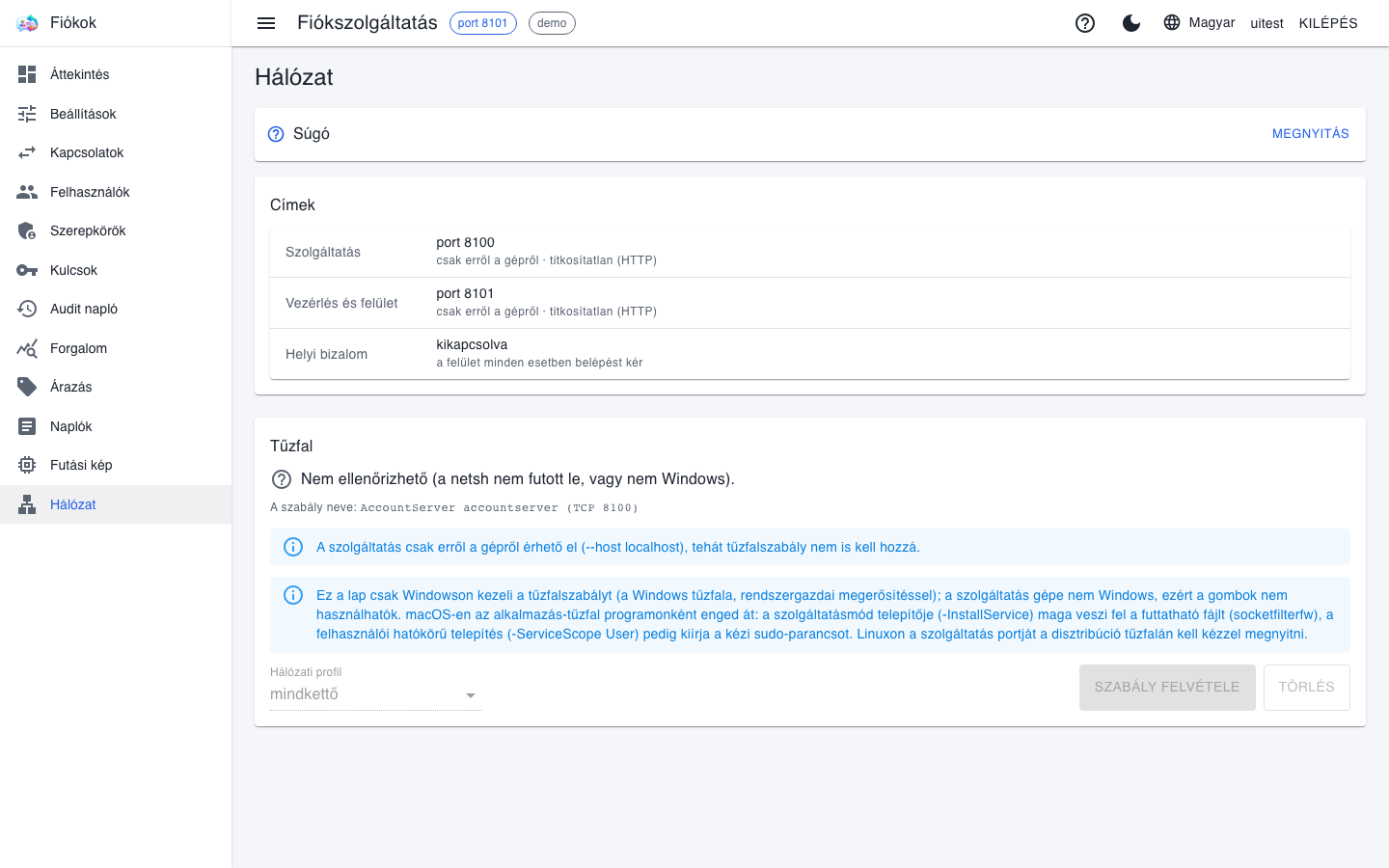
Ha a többi szolgáltatás ugyanazon a gépen fut, a fiókszolgáltatásnak elég helyben figyelnie (a képen ez látszik). Ha másik gépen futnak, a 8100-as portot a hálózat felé kell nyitni, és mivel ezen a porton a belépési jelszó is utazik, titkosított kapcsolat vagy reverse proxy ajánlott. A fiókszolgáltatás webes felülete alapból szintén csak helyben érhető el.
Ellenőrzés a fiókszolgáltatás Kapcsolatok lapján
A fiókszolgáltatás Kapcsolatok lapja megmutatja, hogy a többi szolgáltatás valóban eléri-e: soronként a kérés útvonala, a válasz kódja és a hívó szolgáltatás neve áll.
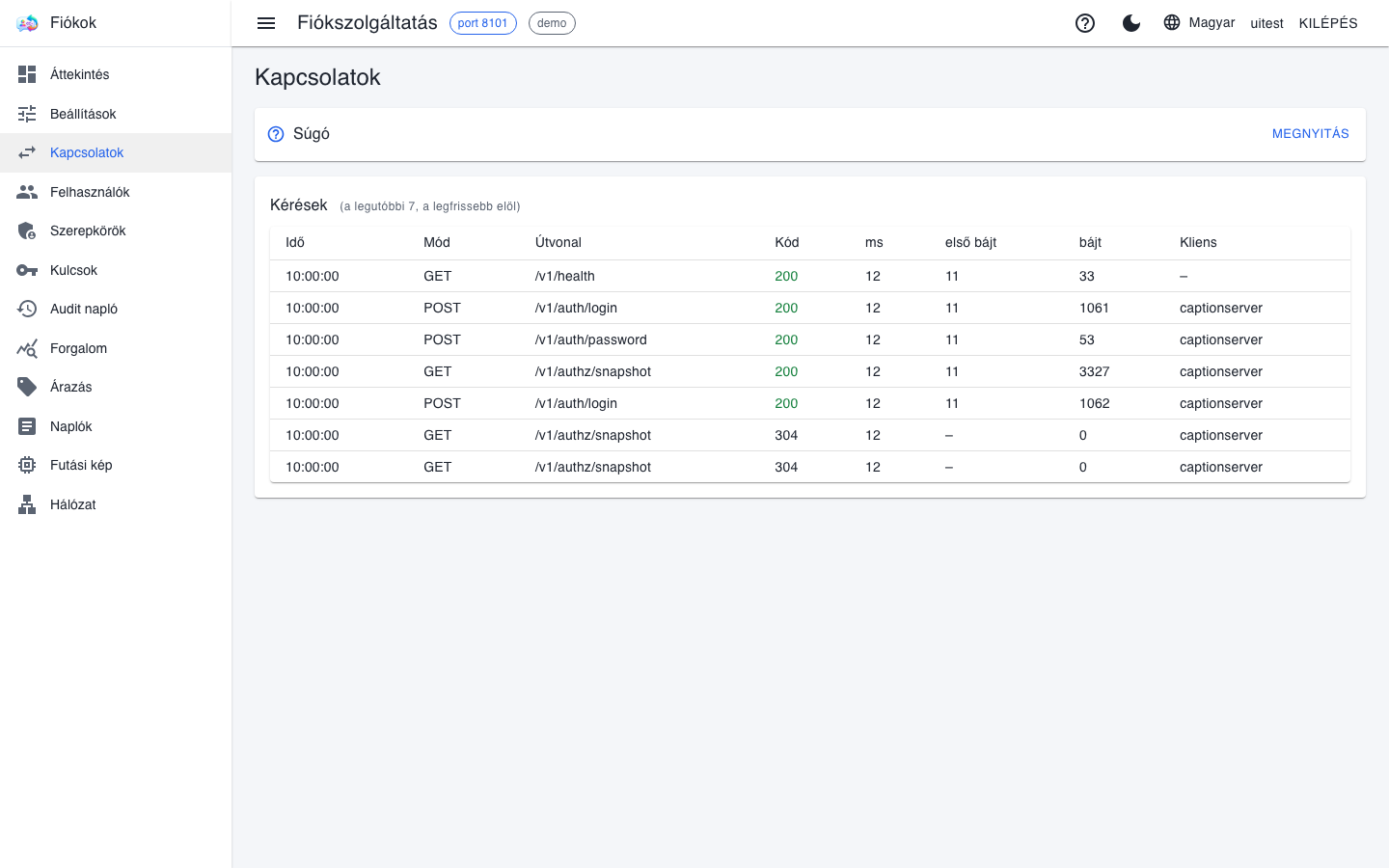
- A
/v1/authz/snapshotkérések a jogosultsági kép letöltései, félpercenként, szolgáltatásonként. A304-es válasz azt jelenti, hogy a kép nem változott – ez a rendes állapot. - A
/v1/auth/loginkérések a webes belépések: a szolgáltatás felülete a jelszót a fiókszolgáltatásnak továbbítja. - Ha egy szolgáltatás neve nem jelenik meg egy percen belül, az nem éri el a fiókszolgáltatást: nézze meg a címét (
LCP_ACCOUNT_URL), a tűzfalat és a peer tokenjét.
A munkaállomások
A munkaállomáson nem fut szolgáltatás, ott a napi indító sem kell: a LiveCaptiont a szokásos módon kell indítani.
- Nyissa meg a LiveCaption beállítóablakának Szerverek lapját.
- Mindhárom szolgáltatásnál írja be a kiszolgáló gép címét és portját (például
http://192.168.1.20:5111, titkosítvahttps://). - Adja meg a munkaállomás saját API-kulcsát mindhárom szolgáltatáshoz. A kulcs a géphez és a felhasználóhoz kötve tárolódik, tehát minden munkaállomás saját kulcsot kap – a legegyszerűbb a fiókszolgáltatás gépén futtatott
generate-user-keyeszköz (lásd Kulcsok és jogosultságok a klienseknek). - Nyomja meg a cím melletti ellenőrző gombot: a mező kerete zöld, ha a kapcsolat és a kulcs is rendben van.
A webes admin gombja a Szerverek lapon csak akkor él, ha a szolgáltatás ugyanazon a gépen fut; távoli szolgáltatás felületét a böngészőben, a kiszolgáló gép címén lehet megnyitni – ha a felület a hálózat felé nyitva van.
Ellenőrzés a munkaállomásról
A parancssori ellenőrzés átírás nélkül végigméri a láncot, és megmondja, melyik lépcsőn akadt el (névfeloldás, TCP-port, szerver, modellválasztás):
captionclient --check --server http://192.168.1.20:5111
livecaption --check
A captionclient kilépési kódja 0, ha minden rendben, 3, ha az FFmpeg hiányzik, és 6, ha a szerver nem érhető el. A livecaption --check mindhárom szolgáltatást ellenőrzi a beállításban megadott címeken. A részletes, Windowsra írt végigvezetés az Egy GPU-s gép a hálózaton útmutatóban áll.