
A feliratozó
A feliratozó saját lapjai: a Modellek a készlettel és a mérésekkel, a Dekódolás profiljai, az Élő nézet és a Hívók.
A feliratozó (captionserver) a hangot mondatokra bontja és átírja a Whisper modellel. A webes felületén a közös lapokon kívül négy saját lap áll: Modellek, Dekódolás, Élő nézet és Hívók. A felület a gépen alapból a http://127.0.0.1:5112/admin címen érhető el; a fejlécben „Feliratozó szolgáltatás” áll.
Néhány fogalom, ami a fejezetben végig előkerül:
| Fogalom | Mit jelent |
|---|---|
| készlet | Hány átírás futhat egyszerre. Egy hely egy párhuzamos következtetést jelent (következtetés: amikor a modell egy hangdarabot szöveggé alakít). |
| élő út | A valós idejű feliratozás: a LiveCaption folyamatosan küldi a hangot, és azonnal kapja a feliratot. |
| kötegelt út | A fájlok átírása darabonként, például a parancssori klienssel. |
| dekódolási profil | A Whisper beállításainak elnevezett csomagja (például mennyire legyen óvatos a csend felismerésében). |
Modellek
A Modellek lap a feliratozó modellkészletét kezeli: mi van a gépben, mekkora a készlet, mely modellek vannak letöltve és betöltve, melyik nyelvhez melyik modell tartozik – és innen indulnak a mérések is.
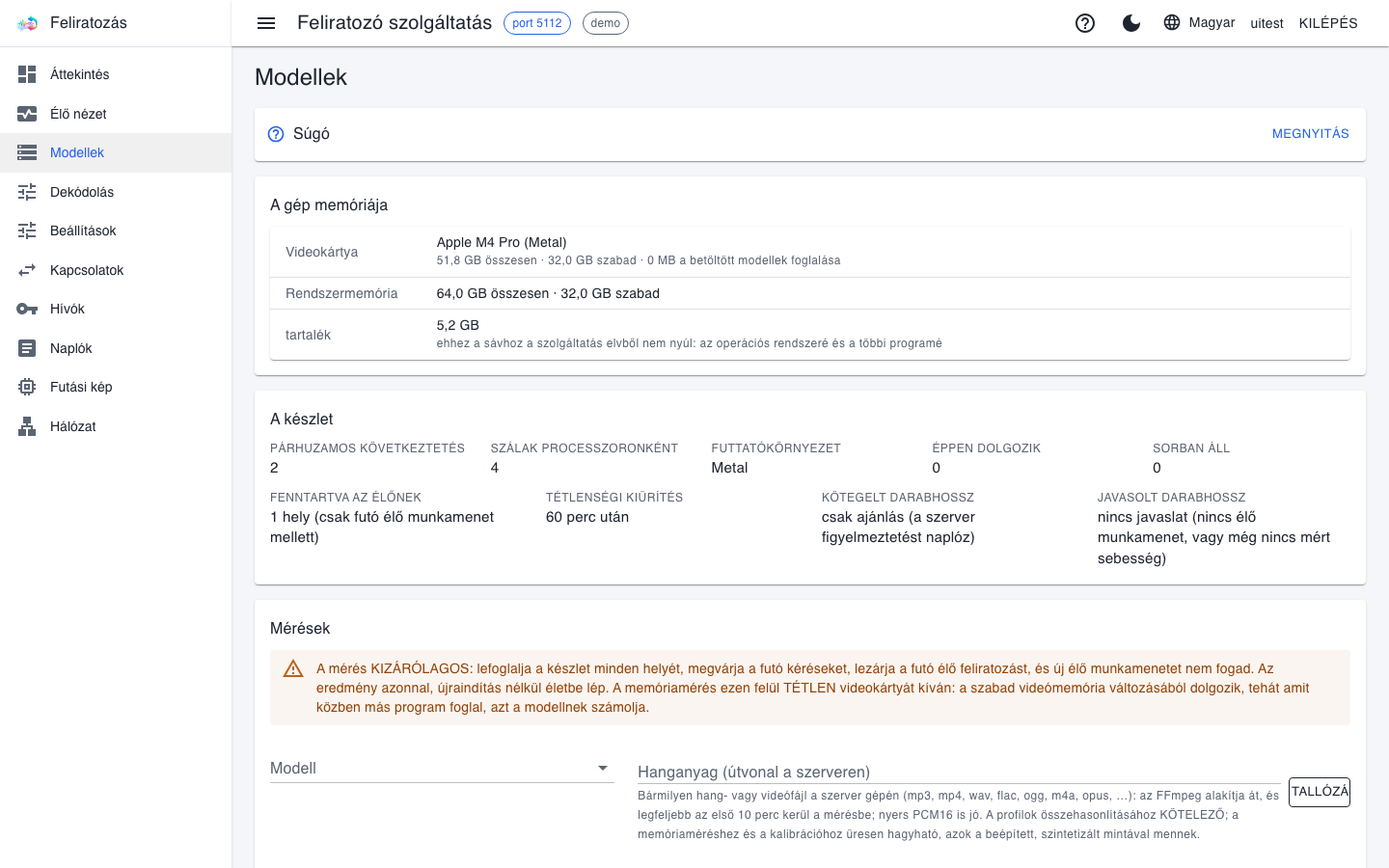
A gép memóriája
A felső dobozban a videokártya neve, a teljes és a szabad memória, a rendszermemória, és a tartalék: az a sáv, amelyhez a feliratozó elvből nem nyúl, mert az operációs rendszernek és a többi programnak kell. Windowson és Linuxon NVIDIA-kártyával a futtatókörnyezet CUDA; Apple Silicon Macen Metal, ahol a videokártya és a rendszer ugyanazt a memóriát használja; kártya nélkül CPU.
A készlet
A készlet dobozának mezői:
- Párhuzamos következtetés: hány átírás futhat egyszerre. Ezt a feliratozó induláskor a szabad videómemóriából méri ki, ezért kell utolsónak indulnia, a fordító és a beszédszolgáltatás után.
- Szálak processzoronként, Futtatókörnyezet, Éppen dolgozik, Sorban áll: a pillanatnyi kép.
- Fenntartva az élőnek: amíg van élő munkamenet, egy hely az élő feliratozásnak van félretéve, hogy egy nagy fájl átírása ne szorítsa ki.
- Tétlenségi kiürítés: a betöltött modell ennyi tétlen idő után (alapból 60 perc) elengedi a memóriát; a következő kérés visszatölti.
Ha a Sorban áll értéke tartósan nagyobb nullánál, a készlet kevés a terheléshez: kevesebb párhuzamos kliens, kisebb modell, vagy erősebb kártya segít.
A modellek listája
A modellek listája megmutatja, melyik modell van letöltve és betöltve, mennyi memóriát kér, és a Dekódolás oszlopban, melyik dekódolási profillal fut. A sor gombjai:
- letöltés: a modell letöltése a hivatalos tárból; a sor közben a pontos állást mutatja (százalék, méret, sebesség, hátralévő idő);
- Betöltés most: a modell betöltése azonnal, nem csak az első kérésnél – hasznos egy előadás előtt, hogy az első mondat ne várjon;
- Elengedés: a modell kiürítése a memóriából.
Nyelvenkénti modellválasztás
Ha a kliens automatikus modellt kér (a LiveCaption alapbeállítása), a feliratozó a beszéd nyelve szerint választ. A Nyelvenkénti modellválasztás részen ezt lehet beállítani:
- Az Alapértelmezett modell az, amit a feliratozó akkor használ, ha a nyelvhez nincs külön sor.
- A Nyelv hozzáadása gombbal új sort veszel fel: például magyarhoz a nagyobb
large-v3, angolhoz a gyorsabbmedium. - A Nyelvfelismerő a kis modell, amely az első másodpercekből eldönti, milyen nyelven beszélnek.
- Mentsd el. A választás a következő indulástól hatályos.
Mérések
A Modellek lap Mérések részén három mérés indítható. Egyik sem kötelező: a feliratozó a mérés nélkül is működik, a mérés a beállítások finomhangolására való.
| Mérés | Mit ad | Hanganyag |
|---|---|---|
| Memóriamérés | Modellenként megméri, mennyi memóriát kér egy átírás, és ehhez igazítja, hány hely jut egy modellre. | a beépített minta (a mező üresen hagyható) |
| Áteresztés-kalibráció | Kiméri, hány párhuzamos átírásnál éri el a gép a legnagyobb áteresztést (másodpercenként feldolgozott hangot); azon túl a további helyek már nem gyorsítanak. A készlet ehhez igazodik. | a beépített minta |
| Profilok összehasonlítása | Ugyanazt a hangot átírja a kiválasztott dekódolási profilokkal, és egymás mellé teszi az eredményt: idő, sebesség, eltérés, lefedettség, szöveg. | kötelező, a saját fájlod |
Egy mérés indítása
- Válaszd ki a Modell listában a modellt.
- A Hanganyag (útvonal a szerveren) mezőbe írd be a hangfájl útját a feliratozó gépén, vagy válaszd ki a Tallózás… gombbal.
- Profil-összehasonlításnál jelöld ki az összehasonlítandó dekódolási profilokat.
- Indítsd el a mérést. A megerősítő ablak („Elindulhat a mérés?”) megmondja, hány élő munkamenet fog lezárulni; az Indul gombbal mehet.
A mérés kizárólagos: a készlet minden helyét lefoglalja, mert különben a számok félrevezetnének. A futó kéréseket legfeljebb 5 percig megvárja, a futó élő feliratozást lezárja, és közben új munkamenetet nem fogad. Ezért ne indíts mérést, amíg valaki élőben feliratoz – a LiveCaption ilyenkor megszakad, és újra kell csatlakoznia. A memóriaméréshez a videokártyának tétlennek is kell lennie: ami közben más program foglal, azt a mérés a modellnek számolja.
A hanganyag szabályai
- Bármilyen hang- vagy videófájl jó, amit az FFmpeg ismer (mp3, mp4, wav, flac, ogg, m4a, opus és társaik); a feliratozó maga alakítja át. Ha az FFmpeg hiányzik a gépről, a hibaüzenet megmondja, hova kell tenni.
- Legalább 3 másodperc kell; legfeljebb az első 10 perc kerül a mérésbe. Videónál az első hangsáv számít.
- A lefedettség azt méri, hogy egy előre megadott kulcsszólistából hányat talált meg az átírás. Ehhez a hangfájl mellé egy azonos nevű
.truth.jsonigazságfájl kell (példáuleloadas.wavmelléeloadas.truth.json). Igazságfájl nélkül, vagy ha a tízperces korlát levágta a hangot, a lefedettség oszlop üres, és megmondja, miért.
A hanganyagtár
A Tallózás… gomb a feliratozó gépének egy kijelölt mappáját nyitja meg: a hanganyagtárat. Fent a tár tartalma látszik (név, méret, módosítás ideje, van-e igazságfájl), lent pedig fel lehet tölteni egy fájlt a saját gépedről. Így egy másik munkaállomásról is mérhetsz, anélkül hogy a fájlt előbb a szerverre kellene másolnod.
- Egy feltöltés legfeljebb 1 GiB lehet, és a lemezen utána is maradnia kell legalább 1 GiB szabad helynek.
- Az igazságfájlt egy kiválasztott hanganyag sorából töltsd fel; a nevét a feliratozó adja.
- A törlés a hanganyagot és az igazságfájlját együtt viszi. Amire épp mérés fut, az nem törölhető.
- A feltöltéshez és a törléshez valódi belépés és mérésindítási jog kell.
Az eredmények olvasása
A Korábbi mérések listájában minden sor címe megmondja, mivel készült a mérés. A lista fajta szerint szűrhető, és fajtánként a legutóbbi húsz mérés marad meg.
- Legfeljebb négy azonos fajtájú mérést kijelölhetsz, és az Összevetés gombbal egy táblázatba teszed őket. Ha a modelljük vagy a hanganyaguk eltér, a táblázat fölött figyelmeztetés áll.
- A számoszlopok a fejlécükre kattintva rendezhetők; a legjobb érték kiemelve áll, a szám alatt az alaphoz mért különbség.
- A választott jelölést a mérés maga adja: a kalibrációnál az a legkisebb készletméret, amely a legnagyobb áteresztés 95%-át már eléri. A kalibráció ajánlását az Áteresztés oszlop alapján érdemes megítélni, nem az időből.
- Az Eltérés oszlop azt mondja meg, mennyiben tér el a profil szövege az alapétól – nem azt, hogy melyik a helyes.
- A Szöveg gomb lenyitja az átiratot; az Eltérések kiemelése más színnel mutatja a többletet és a hiányt.
Egy profil kipróbálása élesben
A profil-összehasonlítás eredménytáblájában a megnevezett profilok sorában a Legyen az alapértelmezett gomb áll. Ezzel a profil azonnal a feliratozó alapja lesz minden olyan kérésre, amelyhez nincs külön hozzárendelés – a következő újraindításig. Ha beválik, tartósan a Dekódolás lapon rendeld hozzá.
Dekódolás
A Dekódolás lap (címe: Dekódolási profilok) a dekódolási profilokat szerkeszti kattintgatva. Egy profil csak azt írja felül, amit kimondottan megad; a többi a feliratozó általános beállításából jön.
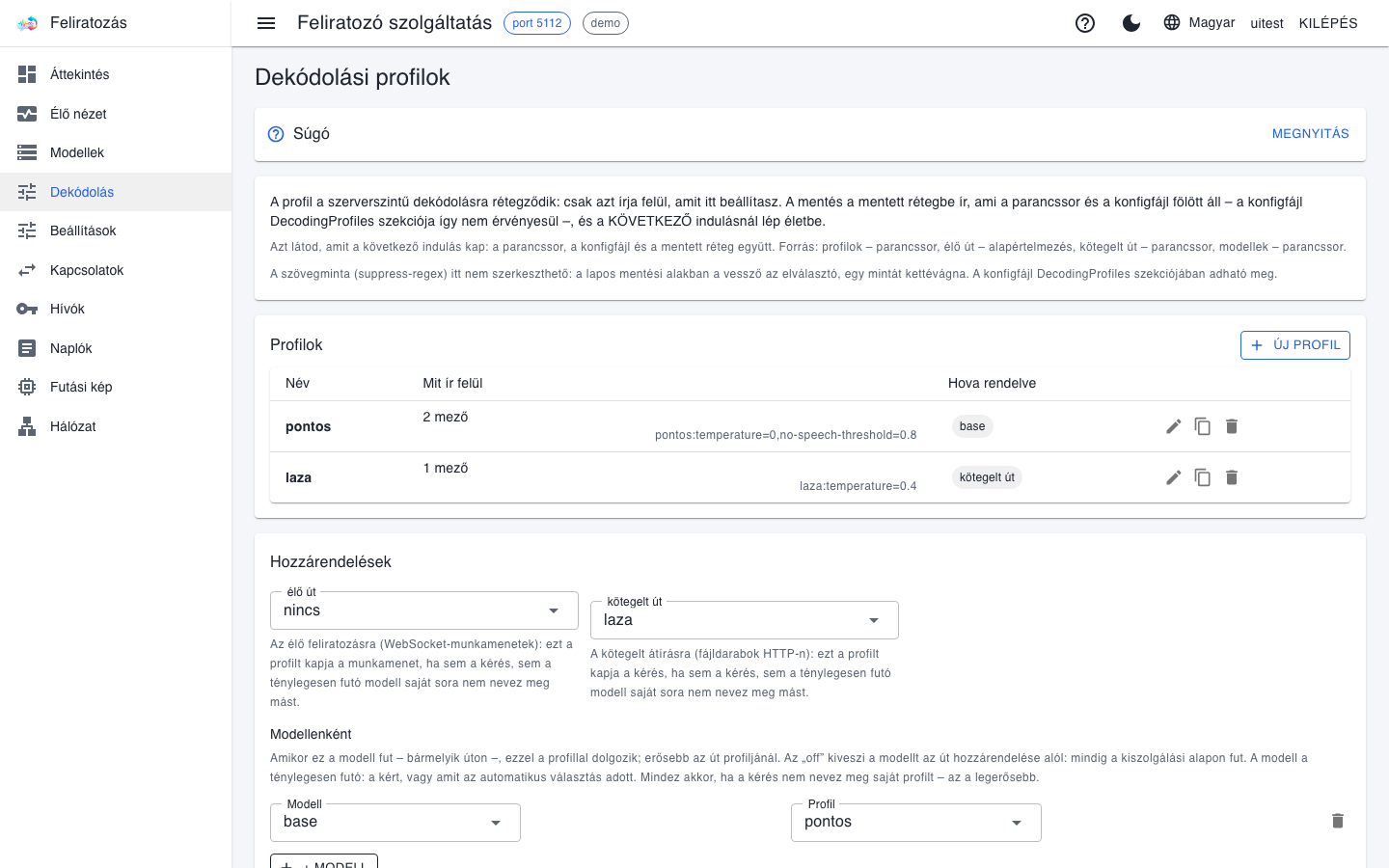
Egy profil felvétele
- Nyomd meg az Új profil gombot.
- Adj nevet a profilnak: kisbetű, szám és kötőjel, legfeljebb 64 jel (az
offés azautofoglalt). - A Mezők lépésben minden mezőnél három lehetőség közül választasz:
- nem szól bele: a profil nem említi, a feliratozó általános beállítása marad;
- gyári érték: a Whisper saját alapértéke, akkor is, ha a feliratozó általános beállítása mást mond;
- beállítom: egy konkrét érték.
- Az Összegzés lépés megmutatja, mi kerül a mentett fájlba; a Kész gombbal veszed fel a listába.
A meglévő profil a sor ikonjaival szerkeszthető, másolható vagy törölhető.
A hozzárendelések
A Hozzárendelések részen azt döntöd el, melyik profil fusson:
- élő út: a valós idejű feliratozásra (a LiveCaption);
- kötegelt út: a fájlok átírására;
- Modellenként: egy-egy modellhez külön profil (a + modell gombbal). Ez erősebb az út hozzárendelésénél. Ha egy modellhez az
offértéket választod, az a modell kimarad az út hozzárendelése alól, és mindig az alapbeállítással fut.
Ha egy kérés maga nevez meg profilt, az mindent megelőz. A sorrend tehát: a kérés saját profilja → a modellhez rendelt profil → az úthoz rendelt profil → az alap. A Modellek lap Dekódolás oszlopa modellenként megmutatja, melyik profil fut, és miért.
Mentés
A lap egyben menthető, és a mentés a következő indulásnál lép életbe; a lap egy sávban jelzi, ha a következő indulás eltér a futótól. A mentett vázlat elvetése gomb visszaállítja az indítószkript és a konfigfájl profiljait. A mentés ugyanúgy ellenőrződik, mint a parancssor: ismétlődő vagy hibás név, ismeretlen modell vagy tartományon kívüli érték esetén elutasítva.
Egy mezőt a lap nem szerkeszt: a kiszűrendő szöveg mintáját (suppress-regex). Az a konfigfájl DecodingProfiles részében adható meg, és amíg ott ilyen profil áll, a lap nem tud menteni – ezt ki is írja.
Élő nézet
Az Áttekintés az állapotot mondja el, az Élő nézet a pillanatot: melyik hely dolgozik éppen, hányan várnak, gyorsul-e vagy lassul a kiszolgálás, és mennyire terhelt a gép. Az Élő nézet a fordítón és a beszédszolgáltatáson is ugyanígy működik.
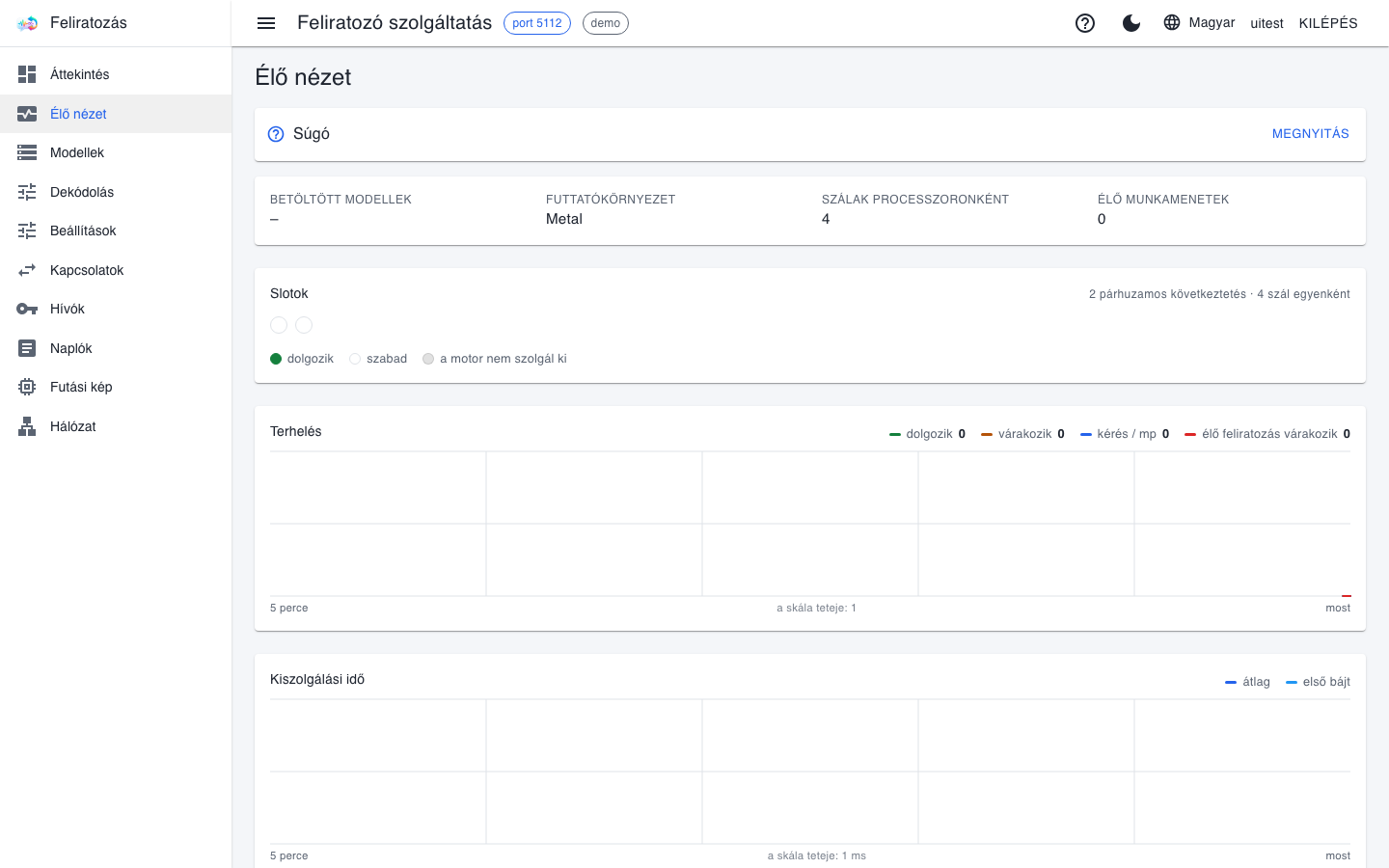
A Slotok pöttysávja
Minden pötty egy kiszolgáló hely (slot): ahány pötty, annyi munka futhat egyszerre. A feliratozónál egy pötty a készlet egy párhuzamos átírása.
| A pötty | Mit jelent |
|---|---|
| zöld (dolgozik) | A hely éppen egy munkán van; ha fölé viszed az egeret, megmondja, hány másodperce. |
| üres (szabad) | Kész, és azonnal fogad munkát. |
| narancs, lüktet (szokatlanul régóta) | A hely sokkal régebben dolgozik ugyanazon, mint szokott. Ez jelzés, nem hiba: érdemes ránézni a Naplók lapra. |
| szürke (a motor nem szolgál ki) | Nincs mögötte működő motor: leállt, hibás, vagy még indul. |
A görbék
- Terhelés: hány hely dolgozik, hány munka várakozik (külön az élő feliratozásé), és hány kérés érkezik másodpercenként. A piros tüskék a hibás válaszokat jelölik.
- Kiszolgálási idő: az első bájt ideje (mennyi idő, amíg a válasz elindul), az átlagos kérésidő és az áteresztés.
- A gép: a processzor terhelése (az egész gépé és külön ezé a szolgáltatásé), a videokártya terhelése és memóriája, ha a kártya adja, a fogyasztása és a hőmérséklete is.
A görbék az utolsó öt percet mutatják, a lap megnyitásakor is, mert a mintavétel a szolgáltatás indulása óta jár.
Ha az élő felirat késik: nézd meg, van-e várakozó élő feliratozás, és dolgozik-e minden pötty. Ha a készlet tele van, egy nagy fájl átírása foglalja – az élő út ugyan elsőbbséget kap, de a kevés hely akkor is szűk.
Hívók
A Hívók lap azt mutatja meg, kik érhetik el ezt a szolgáltatást, és mivel. Itt semmi nem szerkeszthető: a felhasználókat és a kulcsokat a fiókszolgáltatás kezeli, ez a lap annak a másolatát mutatja. A Hívók lap a fordítón és a beszédszolgáltatáson is ugyanilyen.
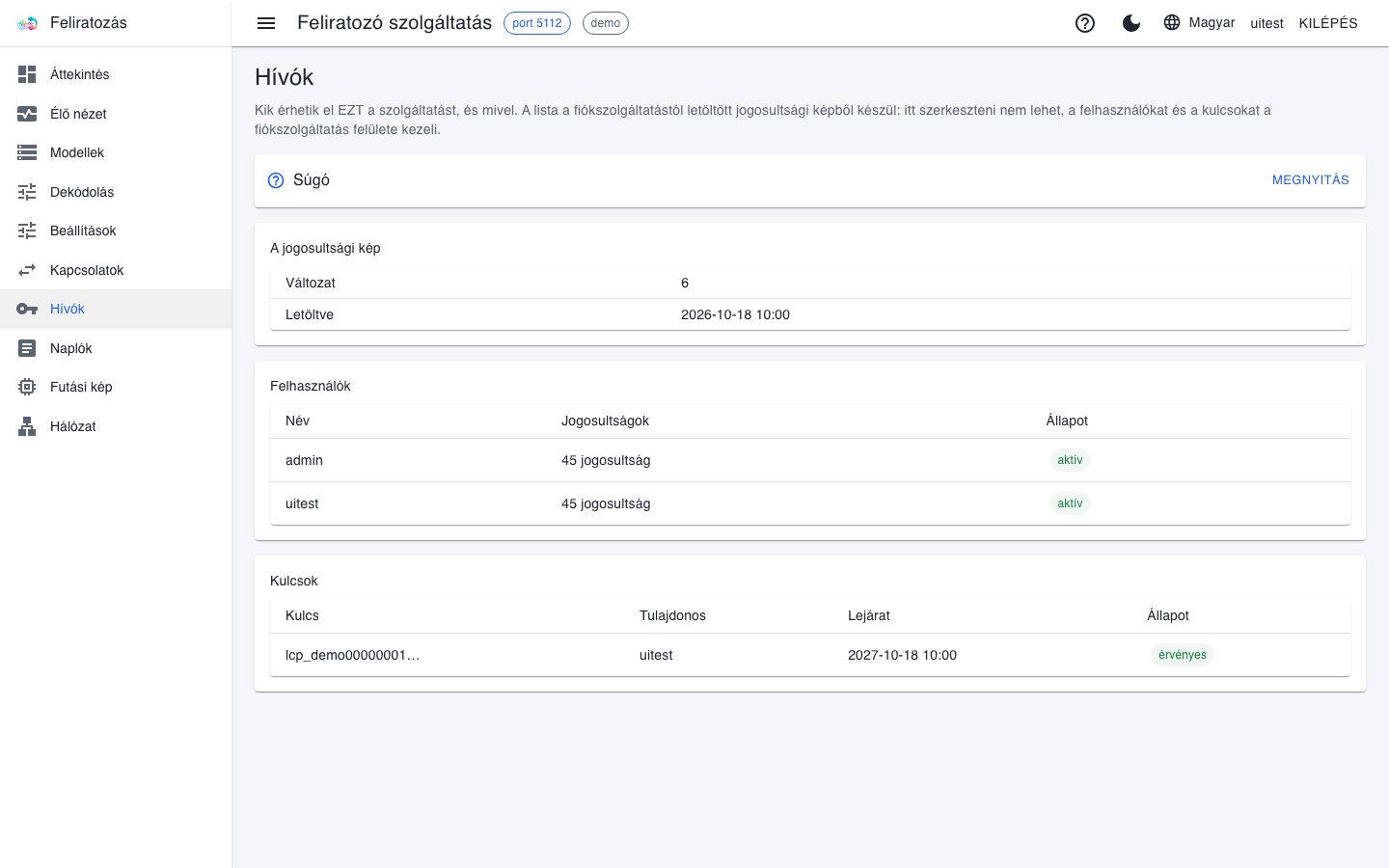
- A jogosultsági kép: a Változat szám és a Letöltve időpont. A szolgáltatás félpercenként letölti a fiókszolgáltatástól, hogy ki mit tehet, és ebből dönt minden kérésnél. A Változat ugyanaz a szám, ami a fiókszolgáltatás Áttekintés lapján is látszik.
- Felhasználók: a név, a jogosultságok száma és az állapot.
- Kulcsok: a kulcs rövidített nyilvános azonosítója, a tulajdonosa, a lejárata és az állapota. Maga a kulcs titka sosem látszik.
Amit érdemes tudni:
- A változás nem azonnali. Amit a fiókszolgáltatásban módosítasz (új kulcs, letiltás), az legfeljebb fél perc múlva ér ide. Ha sürgős, nézd meg, nőtt-e a Változat szám.
- Ha a fiókszolgáltatás kiesik, a forgalom nem áll meg: az utolsó érvényes kép marad hatályban, újraindítás után a helyi másolatból. A lap ilyenkor kiírja, hogy a képet a helyi másolatból vette. Új belépés a webes felületre viszont ilyenkor nem lehetséges.
- Ha a kép 24 óránál régebbi, a lap piros sávval jelzi. A gépi forgalom ilyenkor is megy, de a webes felületen a módosító műveletek elutasítva. Ilyenkor a fiókszolgáltatást kell rendbe tenni.
Felhasználót és kulcsot a fiókszolgáltatásban veszel fel: A fiókszolgáltatás és a Kulcsok és jogosultságok fejezet.
Hova tovább
- A fordító
- A felirat pontossága az alkalmazás oldaláról: Szakaszolás és pontosság