
Közös lapok
A mind a négy szolgáltatásban meglévő lapok: Áttekintés, Beállítások, Kapcsolatok, Naplók, Futási kép és Hálózat – mit mutatnak, és mit lehet velük tenni.
Mind a négy szolgáltatás webes felületén ugyanaz a hat lap áll a menüben: Áttekintés, Beállítások, Kapcsolatok, Naplók, Futási kép és Hálózat. A lapok szerkezete mindenhol azonos, csak a tartalmuk szól az adott szolgáltatásról. A képek a feliratozóról készültek; a fordító, a beszédszolgáltatás és a fiókszolgáltatás ugyanezeket a lapokat ugyanígy mutatja. A belépésről, a nyelvváltásról és a lapok Súgó paneljéről A webes admin felület alapjai fejezet szól.
Áttekintés
Az Áttekintés a szolgáltatás állapotát mondja el egy pillantásra: fut-e, mivel, és mennyit dolgozott eddig. Felül az állapot szava és egy rövid magyarázó mondat áll, alatta a mérőszámok csoportjai. A lap két másodpercenként magától frissül, tehát mindig a mostani állást látod.
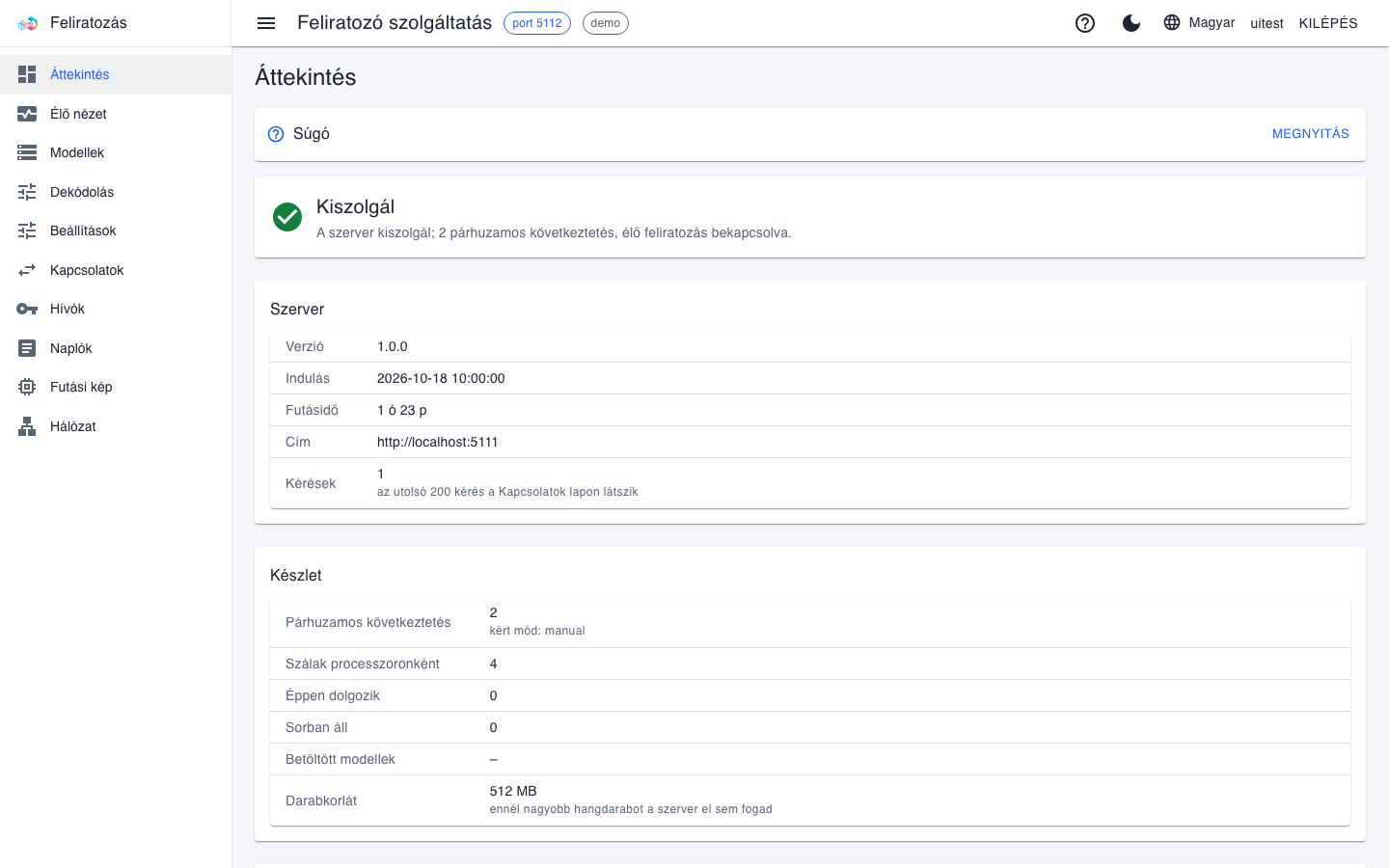
Az állapot szavai
| Szó | Mit jelent | Mi a teendő |
|---|---|---|
| Kiszolgál | A szolgáltatás rendben van, és fogadja a kéréseket. | Semmi. |
| Indul – a modell töltődik | A motor épp indul; addig a kérések „nem elérhető” választ kapnak. | Várj, amíg Kiszolgál lesz; nagy modellnél ez percekig is tarthat. |
| Le van állítva | Valaki szándékosan leállította a motort. | Indítsd újra a Motor újraindítása gombbal. |
| Elbukott | A motor nem indult el, vagy összeomlott. A magyarázó mondat megmondja, miért. | Olvasd el az okot; a leggyakoribb, hogy a modell nem fér a videokártyára. A részleteket a Naplók lap mutatja. |
| A modell el van engedve | A modell tétlenség miatt (alapból 60 perc után) vagy kézzel kikerült a memóriából. Ez nem hiba. | Semmi: a következő kérés visszatölti. Az a kérés még „nem elérhető” választ kap; a betöltés után újra kell próbálni. |
| Nem vezérelt (külső motor) | A motort nem a szolgáltatás indította, csak továbbít hozzá. | A motorgombok ilyenkor nem hatnak; a motort ott kell kezelni, ahol elindították. |
A feliratozónál nincs külön motorfolyamat, ezért az állapota mindig Kiszolgál, amíg a felülete elérhető.
A mérőszámok
A dobozok szolgáltatásonként mások: a feliratozónál Szerver, Készlet, Hardver és Élő feliratozás; a fordítónál és a beszédszolgáltatásnál Előtét (a szolgáltatás kifelé látszó része) és Motor (a háttérben futó modell). A Kérések sor alatt a lap is jelzi, hogy az utolsó 200 kérés a Kapcsolatok lapon látszik.
A motor gombjai
A fordítón és a beszédszolgáltatáson az állapot alatt gombok állnak:
- Motor újraindítása: leállítja és újraindítja a motort a jelenlegi beállításokkal. Akkor kell, ha a motor beragadt.
- Motor leállítása: tartósan leállítja a motort; a kérések addig „nem elérhető” választ kapnak, amíg újra nem indítod. Akkor hasznos, ha a videokártyára másnak van szüksége.
- Leállítás véglegesen: csak akkor látszik, ha a modell épp el van engedve. Ilyenkor a sima leállítás nem volna tartós, mert a következő kérés visszatöltené a modellt.
Minden gombnyomás bekerül a naplóba: ki, mikor, mit indított.
Beállítások
A Beállítások lap minden hatályos értéket mutat, és azt is, honnan jött. A sorok csoportokba rendezve állnak (például Példány, Hálózat); minden sorban a kapcsoló neve, az értéke egy rövid magyarázattal, és a Honnan oszlop.
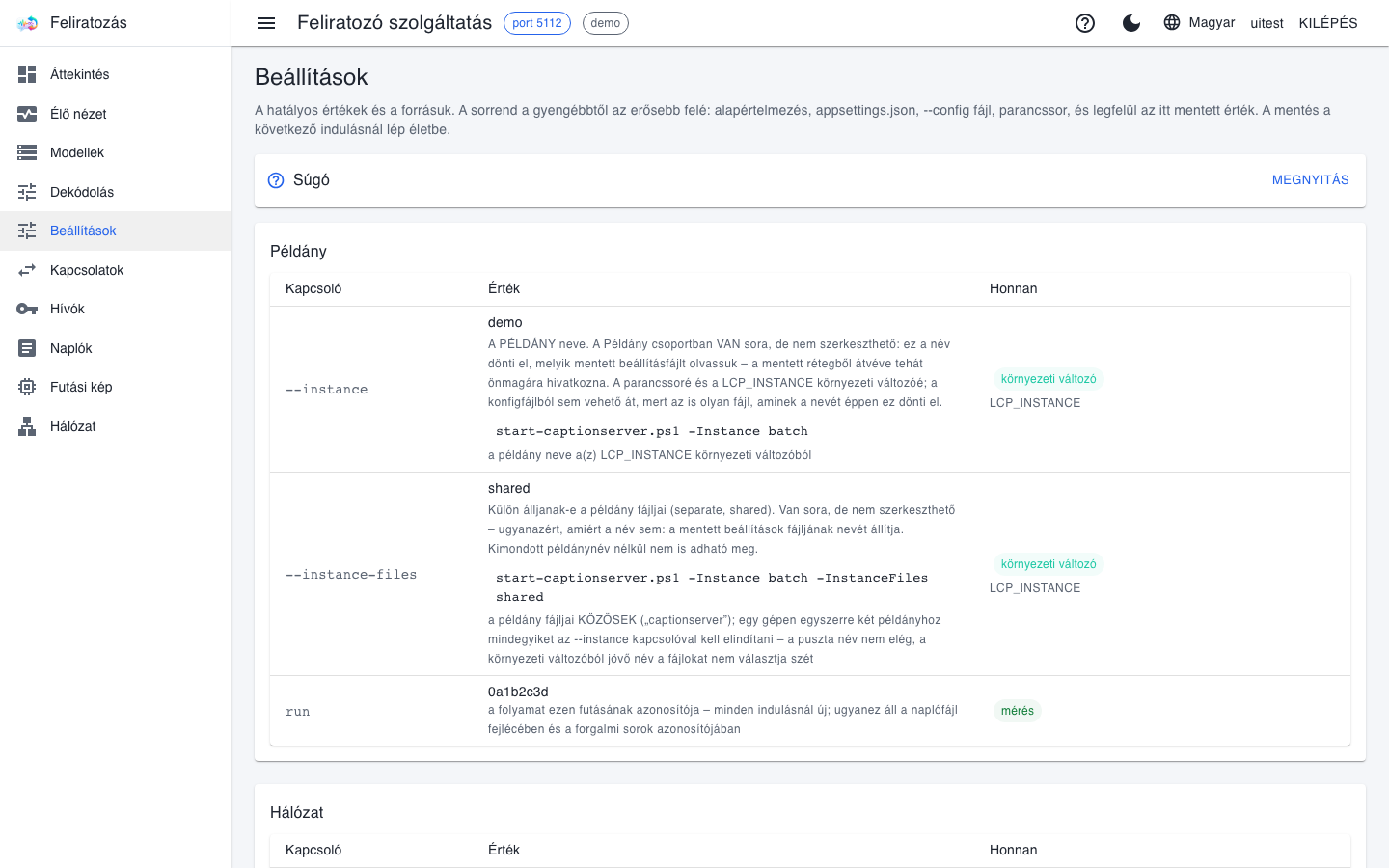
Honnan jöhet egy érték
| A Honnan oszlopban | Mit jelent |
|---|---|
| alapértelmezés | Senki nem állította; a program saját alapértéke. |
| konfigfájl | A program melletti appsettings.json, vagy egy --config kapcsolóval megadott fájl. |
| környezeti változó | Egy, a gépen beállított változó adta (például a példány nevét a LCP_INSTANCE). |
| parancssor | Az indítószkript kapcsolója. |
| mérés | A szolgáltatás maga mérte ki (például a feliratozó készletének méretét). |
| mentve | Ezen a lapon mentették. |
A sorrend a gyengébbtől az erősebb felé: alapértelmezés, appsettings.json, --config fájl, parancssor, és legfelül a lapon mentett érték. A mentett érték szándékosan a legerősebb: amit a felületen beállítasz, az egy telepítés vagy egy régi indítószkript után sem vész el. A fiókszolgáltatásnak nincs mentett rétege: ott a lap alcíme ezt ki is mondja, a lap csak mutat, és a változtatás a parancssoré vagy a konfigfájlé (A fiókszolgáltatás).
Egy érték megváltoztatása
- Keresd meg a sort, és írd be vagy válaszd ki az új értéket.
- Nyomd meg a sor Mentés gombját. A szolgáltatás ugyanazzal az ellenőrzéssel vizsgálja meg, mint induláskor: ütköző port, egymást kizáró kapcsolók vagy tartományon kívüli érték esetén a mentés elutasítva, és a hibaüzenet megmondja, miért.
- A mentett érték a következő indulásnál lép életbe. Addig a sor két értéket mutat: ami most fut, és ami a következő indulásnál lesz.
- Indítsd újra a szolgáltatást, amikor alkalmas.
Egy mentett érték a sor Visszaállítás gombjával törölhető; ilyenkor a következő indulásnál a gyengébb forrás értéke jön vissza. A Minden mentett érték törlése gomb az összes mentett értéket egyszerre viszi.
Amit érdemes tudni
- A mentéshez valódi belépés kell. Ha a felületet belépés nélkül, helyi bizalommal olvasod, csak nézni tudod.
- Nem minden sor szerkeszthető. A titkok (például a tanúsítvány jelszava) és a példány neve itt nem menthetők; az ilyen sor megmondja, miért, és milyen paranccsal lehet mégis beállítani.
- Ez a lap nem frissül magától, hogy a félig beírt érték ne vesszen el; minden mentés után a lista frissül.
- Ha egy mentett érték miatt a szolgáltatás nem indul el (vagy a felület elérhetetlenné vált), indítsd el egyszer az
--ignore-savedkapcsolóval: ilyenkor a mentett értékek kimaradnak, de nem vesznek el, és a lapon kijavíthatod őket.
Kapcsolatok
A Kapcsolatok lap azt mondja el, ki használja a szolgáltatást, és mi történt az utóbbi időben.
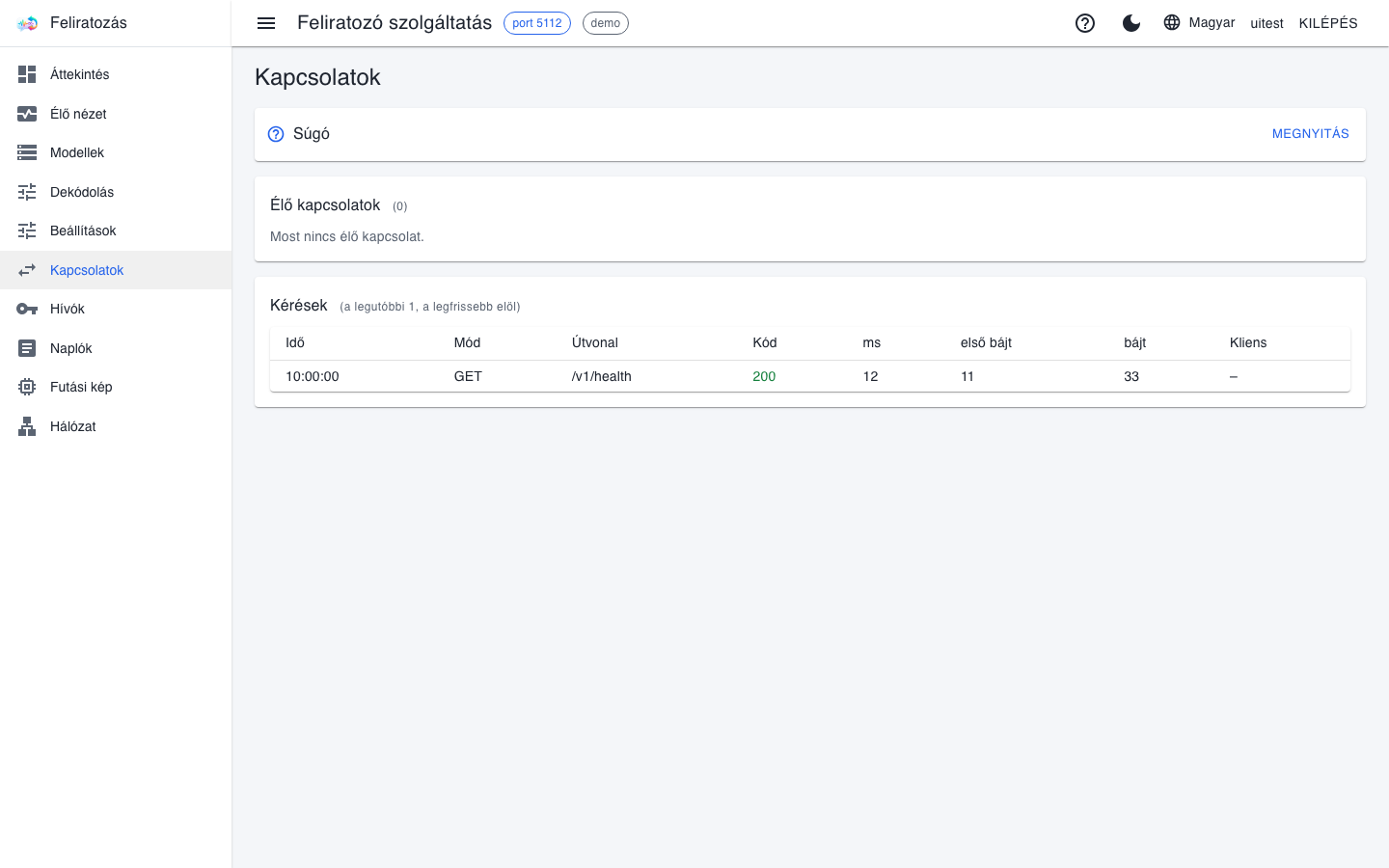
- Élő kapcsolatok (csak a feliratozón): a valós idejű feliratozás nyitott munkamenetei – ki nyitotta, mikor, melyik modellel és nyelvvel. Egy LiveCaption, amely éppen feliratoz, itt látszik.
- Kérések: az utolsó 200 kérés, a legfrissebb elöl. Soronként az időpont, a mód és az útvonal, a válasz kódja (a 200 a siker), a teljes idő és az első bájt ideje (mennyi idő telt el, amíg a válasz elindult), a válasz mérete és a kliens neve.
A fordítón és a beszédszolgáltatáson nincs élő kapcsolat: ott minden kérés rövid kérdés–válasz, ezért a kéréstörténet mond többet.
Amit érdemes tudni:
- A lista a szolgáltatás leállításával elvész; tartósan a naplófájl őrzi a kéréseket.
- Az állapotlekérdezések (
/health,/v1/health) is benne vannak, mert a szkriptek gyakran kérdezik; ezeknél a Kliens oszlopban „–” áll, mert ez az egyetlen kérés, amely kulcs nélkül is választ kap. - Ha egy kliens nem éri el a szolgáltatást, itt látod, megérkezett-e egyáltalán a kérése. Ha igen, de a kód 401 vagy 403, a kulccsal vagy a jogosultsággal van baj (Kulcsok és jogosultságok); ha a kérés meg sem jelenik, a hálózattal vagy a címmel.
Naplók
A Naplók lap a szolgáltatás naplófájljait mutatja, így a szolgáltatás gépére nem kell odaülni ahhoz, hogy elolvasd. A lap tetején a naplómappa teljes útvonala áll, balra a fájlok listája, jobbra a kiválasztott fájl vége.
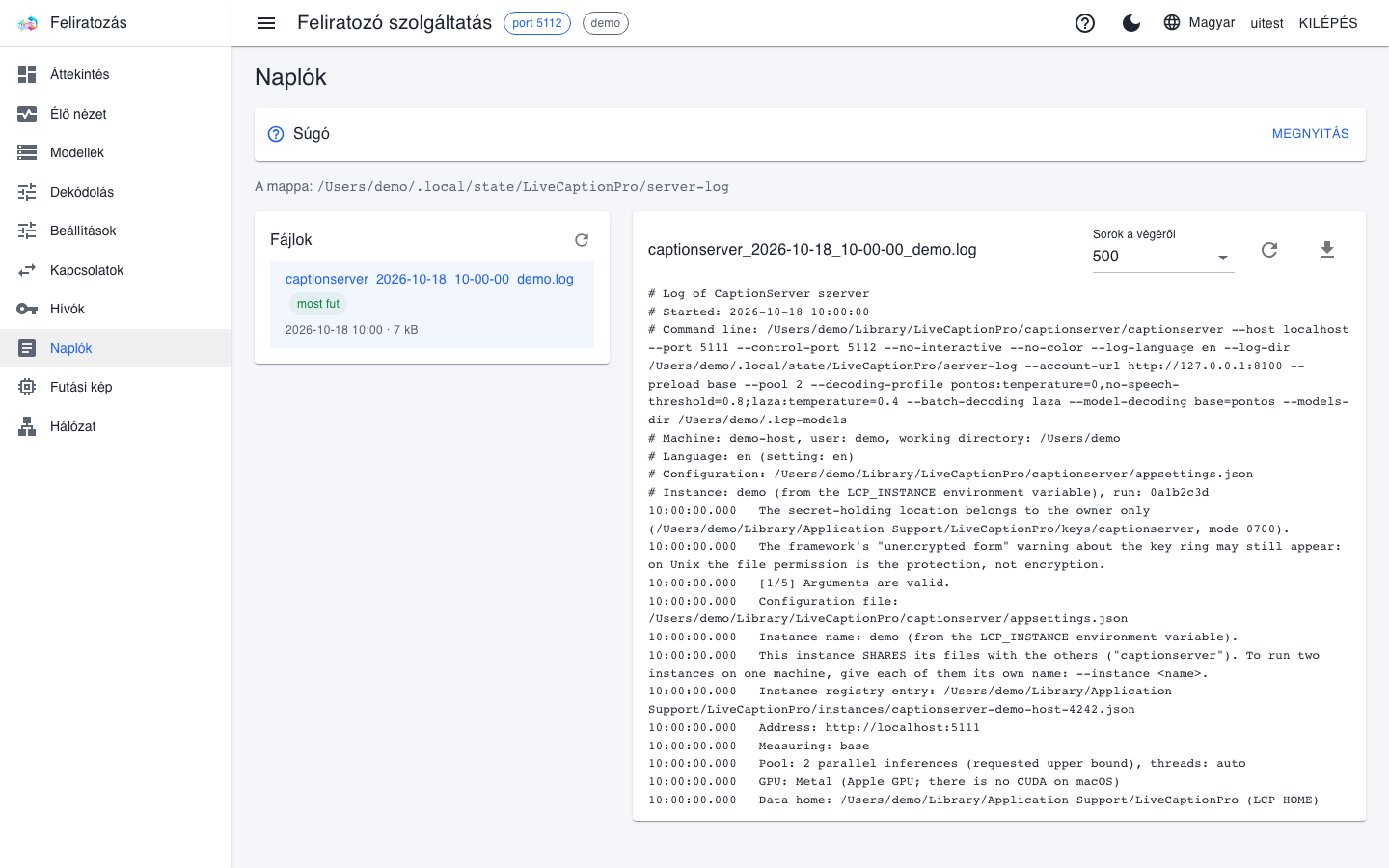
Így használd:
- Válassz egy fájlt a Fájlok listából. A „most fut” jelzés a szolgáltatás éppen írt fájlját jelöli; minden indulás új fájlt nyit.
- A Sorok a végéről mezőben állítsd be, hány sort lássál.
- Az Újraolvasás gomb a friss véget hozza, a Lista frissítése gomb az azóta nyílt új fájlokat.
- A Teljes fájl letöltése gombbal az egész fájl a gépedre kerül, például hogy elküldd a hibabejelentéshez.
Amit érdemes tudni:
- Hol vannak a naplók: a lap tetején álló útvonal a hatályos. Konzolból indítva Windowson a felhasználó ideiglenes mappájában (
%TEMP%\LiveCaptionPro\<mappa>), macOS-en és Linuxon a~/.local/state/LiveCaptionPro/<mappa>alatt; ha a gépen azLCP_HOMEváltozó ki van jelölve, akkor az alatt. Szolgáltatásként telepítve a telepítő dönt: Windowson és Linuxon a szolgáltatás adatgyökere alatt (Linuxon a journalban is), macOS-en a/Library/Logs/LiveCaptionPro/<szolgáltatás>mappában (felhasználói hatókörben a~/Library/Logsalatt). A mappa neve a szolgáltatásé:server-log(feliratozó),translatorserver-log(fordító),voiceserver-log(beszédszolgáltatás),accountserver-log(fiókszolgáltatás). - A titkok el vannak fedve: a napló fejlécében a teljes parancssor áll, de a kulcsok és a jelszavak helyén takarás látszik – a letöltött fájlban is.
- A régi naplók maguktól törlődnek: a szolgáltatás induláskor eltávolítja a saját, 30 napnál régebbi naplófájljait.
- A napló nyelve önálló beállítás (
--log-language), nem a felület nyelvéből jön. Ha a naplót angolul beszélő üzemeltetőnek küldöd, állítsd angolra a Beállítások lapon. - A kérések a naplóban is ott vannak, kérésenként egy sorral; az állapotlekérdezések csak részletes naplószinten.
Futási kép
A Futási kép egy helyen mutatja, honnan és hogyan fut a szolgáltatás. Akkor hasznos, ha tudni akarod, melyik programfájl fut, hova ír, hol keresi a modelleket – vagy ha egy letöltés állását követnéd.
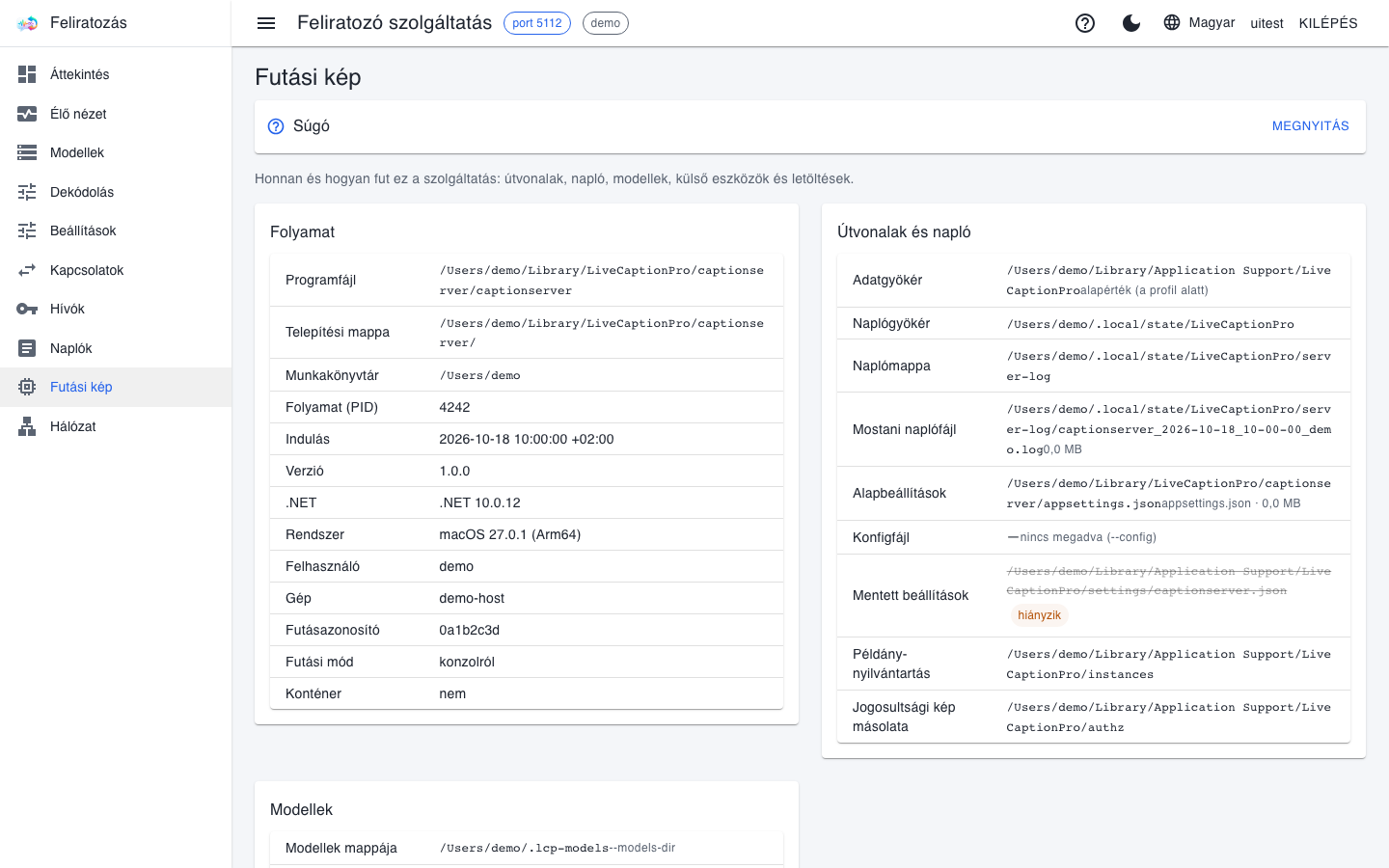
- Folyamat: a programfájl, a telepítési mappa, a munkakönyvtár, a folyamat azonosítója (PID), az indulás ideje, a verzió, a rendszer, a felhasználó és a gép, és hogy konzolról vagy szolgáltatásként fut-e.
- Útvonalak és napló: az adatgyökér (ahol a szolgáltatás tartós adatai élnek), a naplómappa és az éppen írt naplófájl, az alapbeállítások és a mentett beállítások fájlja. A hiányzó fájlt a lap áthúzza, és „hiányzik” jelzéssel mutatja – a mentett beállítások fájlja például csak az első mentés után jön létre.
- Modellek, Külső eszközök és Letöltések: hol vannak a modellek, milyen parancssorral indult utoljára a motor, mely folyamatai futnak, és ha épp modell töltődik le, a pontos állás (százalék, letöltött és teljes méret, sebesség, hátralévő idő).
Az adatgyökér alapból Windowson a %LOCALAPPDATA%\LiveCaptionPro, macOS-en a ~/Library/Application Support/LiveCaptionPro mappa; az LCP_HOME változóval máshová tehető, és ezt a lap a sor mellett jelzi.
Amit érdemes tudni:
- Titok itt sem látszik: a parancssorokban a kulcsok és a jelszavak el vannak fedve, és fájlnak csak az útja és a mérete jelenik meg, a tartalma soha.
- A letöltés százaléka futás közben legfeljebb 99,9; a 100 a sikeres befejezést jelenti, mert az utolsó bájt után még ellenőrzés jön.
- Ha egy gépen több példány fut, a lap mindig a saját példányáét mutatja; a példány neve a fejlécben áll.
Hálózat
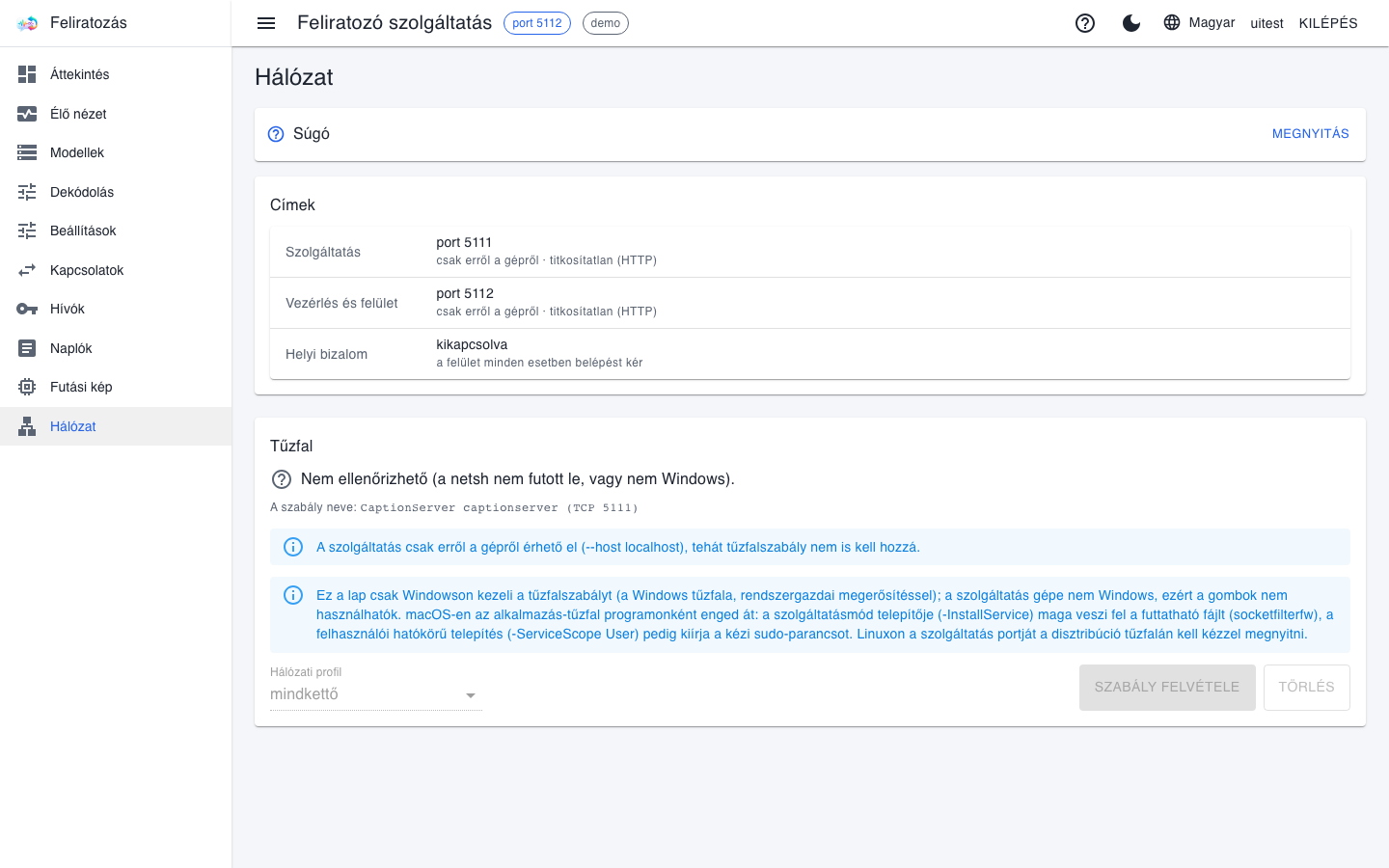
A Hálózat lap azt mondja el, hol érhető el a szolgáltatás, titkosított-e a kapcsolat, és átengedi-e a tűzfal.
A címek
| Sor | Mit jelent |
|---|---|
| Szolgáltatás | A szolgáltatási port: ezen érik el a kliensek (a LiveCaption, a parancssori kliensek). Lehet „csak erről a gépről” vagy „a hálózatról is elérhető”. |
| Vezérlés és felület | A vezérlő port: ezen fut ez a webes felület. Alapból csak erről a gépről érhető el. |
| Helyi bizalom | Ha be van kapcsolva, a saját gépről belépés nélkül is olvasható a felület; a módosításhoz ilyenkor is be kell lépni. |
Minden sor alatt az is látszik, titkosított (HTTPS) vagy titkosítatlan (HTTP) a kapcsolat.
Ha egy másik gépről kell elérni a szolgáltatást, a szolgáltatási portot a hálózatra kell nyitni (a --host kapcsolóval, a Beállítások lapon is). A webes felületet is el lehet érni a hálózatról (--admin-host), belépni ott is kell. Ha a felület titkosítatlanul érhető el a hálózatról, minden lapon figyelmeztető sáv szól, mert a jelszó olvasható a hálózaton. A teljes lépéssor A távoli GPU-szerver, több munkaállomás fejezetben áll.
Titkosítás és tanúsítvány
Mindkét port titkosítható: a --tls a szolgáltatási, az --admin-tls a vezérlő portra hat, értéke off (alapértelmezés) vagy self-signed (a szolgáltatás saját tanúsítványa). Saját tanúsítványnál a LiveCaption az első kapcsolódáskor megkérdezi, elfogadja-e: a Beállítások ablak Szerverek lapján a Tanúsítvány gombbal lehet megnézni és elfogadni.
Windowson a lap a tanúsítványt a gép megbízhatósági store-jába is telepíteni tudja, hogy a böngésző ne figyelmeztessen. Ez rendszergazdai megerősítést kér, és a megerősítő ablak a szolgáltatás gépén jelenik meg – akkor is, ha a gombot egy másik gépről nyomtad meg. Más rendszeren a gombok tiltottak, és egy tájékoztató sáv adja a kézi utat: macOS-en a sudo security add-trusted-cert paranccsal a rendszer macOS-kulcstárába (Keychain), Linuxon a disztribúció tanúsítványtárába.
A tűzfal
Windowson a lap megmondja, van-e a szolgáltatási portra tűzfalszabály, és a Szabály felvétele vagy a Törlés gombbal kezelni is tudja. Válaszd ki a hálózati profilt (tartományi, privát vagy mindkettő), majd nyomd meg a gombot. Ez is rendszergazdai megerősítést kér a szolgáltatás gépén, és amíg ott valaki el nem fogadja, a művelet nem fejeződik be. Ha a szolgáltatás csak a saját gépről érhető el, szabály nem kell, és a lap ezt ki is mondja.
macOS-en és Linuxon a lap a tűzfalat nem tudja ellenőrizni („Nem ellenőrizhető”), a szabály gombjai tiltottak, és egy tájékoztató sáv mondja el a rendszer útját. macOS-en az alkalmazás-tűzfal programonként enged át: a szolgáltatásmód telepítője (-InstallService) maga veszi fel a programot, a felhasználói hatókörű telepítés (-ServiceScope User) pedig kiírja a kézi sudo-parancsot; konzolból indítva a Rendszerbeállítások tűzfalában kell engedélyezni a szolgáltatás bejövő kapcsolatait. Linuxon a szolgáltatás portját a disztribúció tűzfalán kell kézzel megnyitni.
Ha a kliens nem éri el a szolgáltatást
- Nézd meg a Címek dobozban, hogy a szolgáltatási port a hálózatról is elérhető-e. Ha „csak erről a gépről”, nyisd meg a
--hostbeállítással, és indítsd újra a szolgáltatást. - Nézd meg a Tűzfal dobozt: Windowson vegyél fel szabályt, más rendszeren kövesd a tájékoztató sáv útját.
- Ha titkosított a port, a kliensben is
https://címet kell megadni, és el kell fogadni a tanúsítványt. - A Kapcsolatok lapon ellenőrizd, megérkezik-e a kérés.
További tünetek és megoldások: Hibaelhárítás.
Hova tovább
- A feliratozó – a Modellek, a Dekódolás, az Élő nézet és a Hívók lap.
- A fordító – a modellprofil és a varázsló.
- A beszédszolgáltatás – a hangprofilok és a hangmodell.